
Presupuestos y pedidos
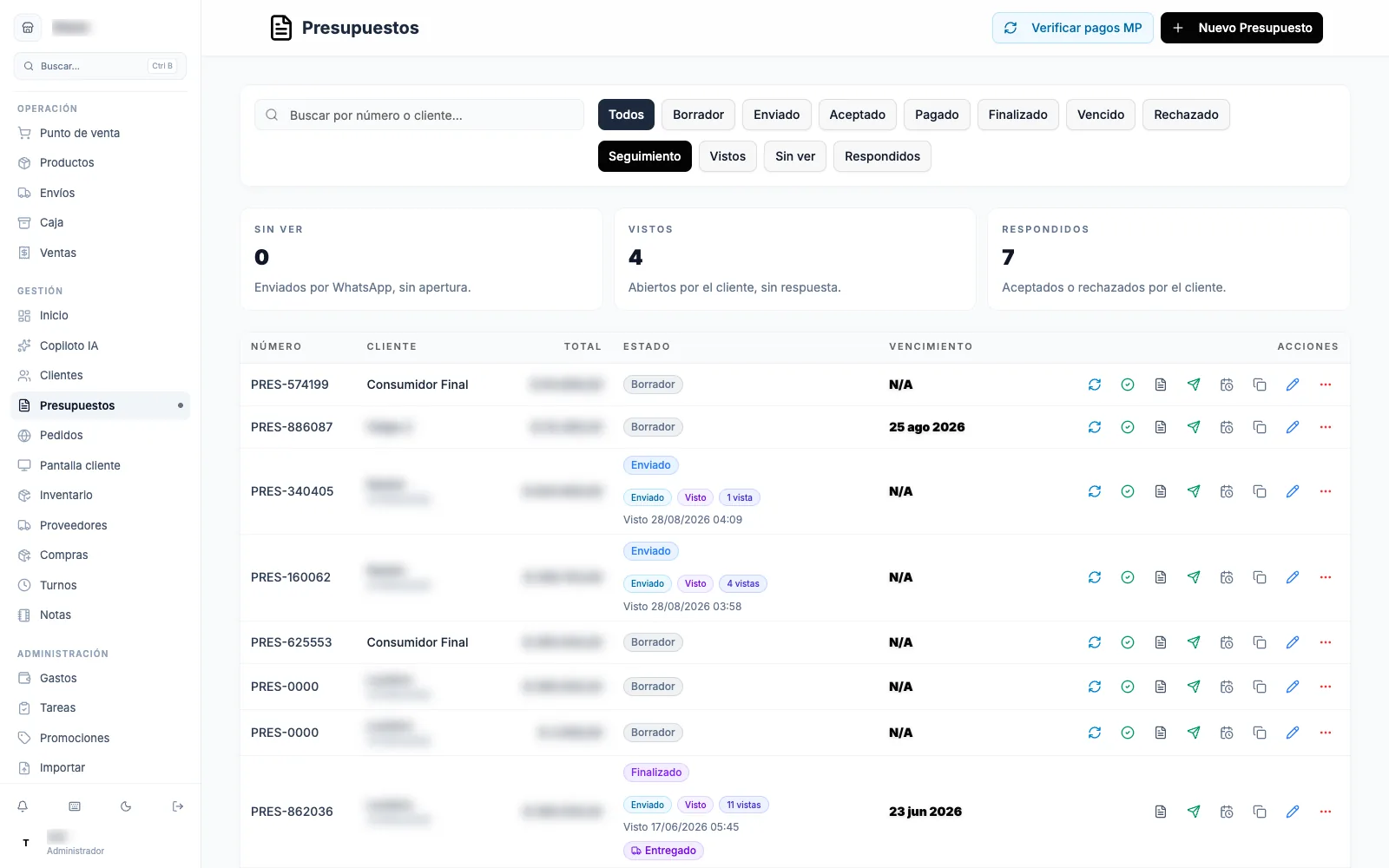
Un presupuesto es una propuesta con precio, detalle y fecha de vencimiento. No es una venta: no descuenta stock, no mueve la caja y no factura hasta que vos lo cobrás o lo convertís. Cada presupuesto se identifica con un número correlativo, del PRES-0001 en adelante.
Sirve para todo lo que se pacta antes: un trabajo de instalación, un pedido de un cliente mayorista, una lista de productos que después va a buscar. En vez de que el cliente venga al mostrador, le mandás un link, lo mira, lo acepta y lo paga desde el celular.
Los pedidos online son otra cosa. Esos entran solos desde el catálogo público, ya vienen con los datos del cliente cargados y con la forma de pago definida, y no necesitan que nadie los escriba. En esta página están las dos, y se complementan: el presupuesto lo armás vos, el pedido llega solo.
Recetas rápidas
Sección titulada «Recetas rápidas»Atajos para resolver lo más frecuente sin leer la página entera
- Armar y mandar un presupuesto
- Desde Nuevo Presupuesto cargá los productos, los datos del cliente, las notas y la fecha de Válido hasta → revisá el subtotal con IVA → tocá Enviar por WhatsApp, que guarda y manda el link en un solo paso. Queda como Enviado hasta que el cliente responda.
- Convertir un presupuesto en venta
- Entrá al presupuesto cuando el cliente lo acepta → tocá Convertir en venta → el POS abre con los productos, las cantidades y el descuento ya cargados → confirmá el cobro. La venta queda atada al presupuesto, así que después podés ver desde la venta qué se había cotizado.
- Cobrar un presupuesto en efectivo o por transferencia
- En el detalle del presupuesto tocá Registrar pago → elegí el medio: Efectivo, Transferencia o QR / Postnet → cargá el importe y confirmá. El estado pasa a Pagado y la plata entra a la caja del turno abierto. Si el pago fue por Mercado Pago y sigue Enviado, tocá Verificar pagos MP.
- Saber si el cliente vio el presupuesto
- En la lista mirá la columna de seguimiento → Sin ver es que no abrió el link, Vistos que lo abrió sin decidir y Respondidos que aceptó, rechazó o pagó → mandale un recordatorio por WhatsApp a los que siguen en Sin ver. Arriba tenés los tres números: Presupuestos, Aceptados y Por vencer.
- Cargar un pedido online al POS
- En Pedidos ubicá el pedido, que se refresca cada 15 segundos → tocá Cargar el pedido al POS → el POS abre con todos sus productos y una nota interna con el número de pedido → confirmá el cobro en el mostrador. Si el badge Pagado online está, la plata ya entró y no tenés que cargarla a mano.
- Mandar "en camino" por WhatsApp
- En Pedidos abrí Mensajes de WhatsApp de esa fila → elegí la plantilla En camino → enviala. Hay seis plantillas listas: Preparando, En camino, Listo para retirar, Entregado, Demora y Cancelado.
Los estados de un presupuesto
Sección titulada «Los estados de un presupuesto»| Estado | Qué significa | Qué hacer |
|---|---|---|
| Borrador | Lo estás armando. El cliente todavía no lo vio. | Completalo y mandalo. |
| Enviado | Le llegó el link al cliente y está revisándolo. | Esperá la respuesta o mandá un recordatorio. |
| Aceptado | El cliente dijo que sí desde el link. | Cobralo o convertilo en venta. |
| Pagado | Entró la plata, sea por Mercado Pago o por pago manual. | Coordiná la entrega. |
| Finalizado | El trabajo está hecho y cerrado. | No se toca más. |
| Vencido | Pasó la fecha de Válido hasta sin respuesta. | Creá uno nuevo con el precio vigente. |
| Rechazado | El cliente lo rechazó e indicó un motivo. | Releé el motivo antes de reenviar. |
Una cosa importante: el estado lo mueve el sistema según lo que hace el cliente (aceptar, rechazar, pagar) y vos lo movés cuando hacés un cobro manual o cuando das el trabajo por terminado. No hace falta llamar al cliente para actualizarlo.
Crear un presupuesto
Sección titulada «Crear un presupuesto»Desde Nuevo Presupuesto:
- Productos. Buscá por nombre o abrí el selector de productos, y cargá las cantidades que necesita.
- Datos de cliente. Nombre, teléfono y, si aplica, dirección de entrega.
- Notas. Texto libre: entrega en 15 días, incluye instalación, presupuesto válido por 48 horas.
- Válido hasta. La fecha en la que el presupuesto deja de estar en pie. Es la que dispara el estado Vencido.
- Estado. Podés crearlo ya como Enviado si lo mandás en el momento.
- Descuento. Un porcentaje sobre el total, si negociaron algo.
- Subtotal con IVA. oPOS calcula el desglose solo; no lo escribas a mano.
En la parte de abajo están los botones:
| Botón | Qué hace |
|---|---|
| Guardar | Guarda el presupuesto con el estado que le asignaste. |
| Enviar por WhatsApp | Guarda y además le manda el link al cliente. Es el atajo más usado. |
| Descarga el presupuesto como PDF, para mandarlo por donde quieras. | |
| Volver | Sale del formulario. Si tenías cambios sin guardar, se pierden. |
Acciones del detalle
Sección titulada «Acciones del detalle»Una vez guardado, entrás al presupuesto y tenés todo lo importante a mano:
| Acción | Para qué |
|---|---|
| Actualizar precios actuales | Trae los precios de hoy del catálogo. No guarda solo. |
| Editar | Cambiá productos, cantidades, descuento o datos del cliente. |
| Versión imprimible o para enviar por mail. | |
| Enviar por WhatsApp | Reenvía el link al cliente. |
| Registrar pago | Cargar un pago hecho por otros medios. |
Registrar un pago manual
Sección titulada «Registrar un pago manual»A veces el cliente paga por transferencia o en efectivo y vos lo cobrás en el mostrador. En ese caso no esperes a Mercado Pago: usá el pago manual y elegí el medio.
| Medio | Cuándo usarlo |
|---|---|
| Efectivo | Lo pagaste en el mostrador, en el momento. |
| Transferencia | Te transfirió a una cuenta y vos verificaste el ingreso. |
| QR / Postnet | Pagó con un medio digital que no llegó a través del presupuesto. |
El presupuesto queda Pagado y la plata entra a la caja del turno abierto. Si no tenés turno, cobralo igual y regularizá después (ver Caja y turnos).
Si el pago fue por Mercado Pago pero el presupuesto sigue en Enviado, el problema es del lado del link: tocá Verificar pagos MP y el estado se corrige solo.
El presupuesto público
Sección titulada «El presupuesto público»Cada presupuesto tiene un link único. No hace falta crear una cuenta ni instalar nada: el cliente lo abre, mira y decide.
Lo primero que ve es Detalle del presupuesto, con los productos, el subtotal, el IVA y el total. Después:
| Sección | Qué ofrece |
|---|---|
| Pagar este presupuesto | Botón Pagar con Mercado Pago. |
| Pago registrado | Cuando ya pagó: Avisar por WhatsApp y Copiar mensaje para confirmar. |
| Ubicación para entrega | Enviar ubicación actual, Actualizar ubicación o Ver ubicación enviada. |
| ¿Cómo querés seguir? | Aceptar presupuesto o Rechazar. |
¿Cómo querés seguir? es el corazón del asunto. Con un toque el cliente acepta, y con un toque el cliente te dice que no, sin escribirte un mensaje.
Cuando el cliente rechaza
Sección titulada «Cuando el cliente rechaza»oPOS pide un motivo. Hay cuatro opciones frecuentes:
| Motivo | Qué hacer |
|---|---|
| El precio no me sirve | Revisá si podés armar otra propuesta con menos productos. |
| Necesito menos cantidad | Bajá las cantidades y reenviá con el número corregido. |
| Quiero cambiar productos | Rehacelo con lo que pidió. A veces es una venta nueva. |
| Lo voy a decidir más adelante | Es el mejor motivo: dejalo en Enviado y volvé a contactarlo. |
Si escribió su motivo a mano, también queda guardado y lo leés desde el detalle.
Si el link no abre
Sección titulada «Si el link no abre»| Mensaje que ve el cliente | Qué significa |
|---|---|
| No pudimos cargar el presupuesto | Falló la conexión o el servidor. Que reintente en un momento. |
| No encontramos este presupuesto | El link está mal copiado o el presupuesto se eliminó. Reenvialo desde el detalle. |
Saber si el cliente lo abrió
Sección titulada «Saber si el cliente lo abrió»En la lista de presupuestos, la columna de seguimiento te dice en qué quedó cada propuesta:
| Seguimiento | Significado |
|---|---|
| Sin ver | Todavía no abrió el link. |
| Vistos | Lo abrió, pero no decidió. |
| Respondidos | Aceptó, rechazó o pagó. |
En el celular, arriba del todo ves tres números: Presupuestos, Aceptados y Por vencer. Sirven para saber de un vistazo cuántas propuestas tenés en curso y cuántas están por caer.
Convertir el presupuesto en venta
Sección titulada «Convertir el presupuesto en venta»Cuando el cliente acepta, no hace falta cargar todo de nuevo. Desde el detalle, Convertir en venta: el presupuesto pasa al POS con sus productos, cantidades y descuento, y vos solo confirmás el cobro.
El presupuesto queda como referencia del origen, así que después lo encontrás desde la venta si necesitás ver qué se había cotizado.
Esto es especialmente útil para trabajos grandes: el cliente acepta hoy, paga la mitad ahora y la mitad contra entrega, y vos tenés el mismo detalle en los dos lados.
Para el circuito de venta en mostrador, ver Punto de venta y Ventas, devoluciones y clientes.
Pedidos que entran del catálogo
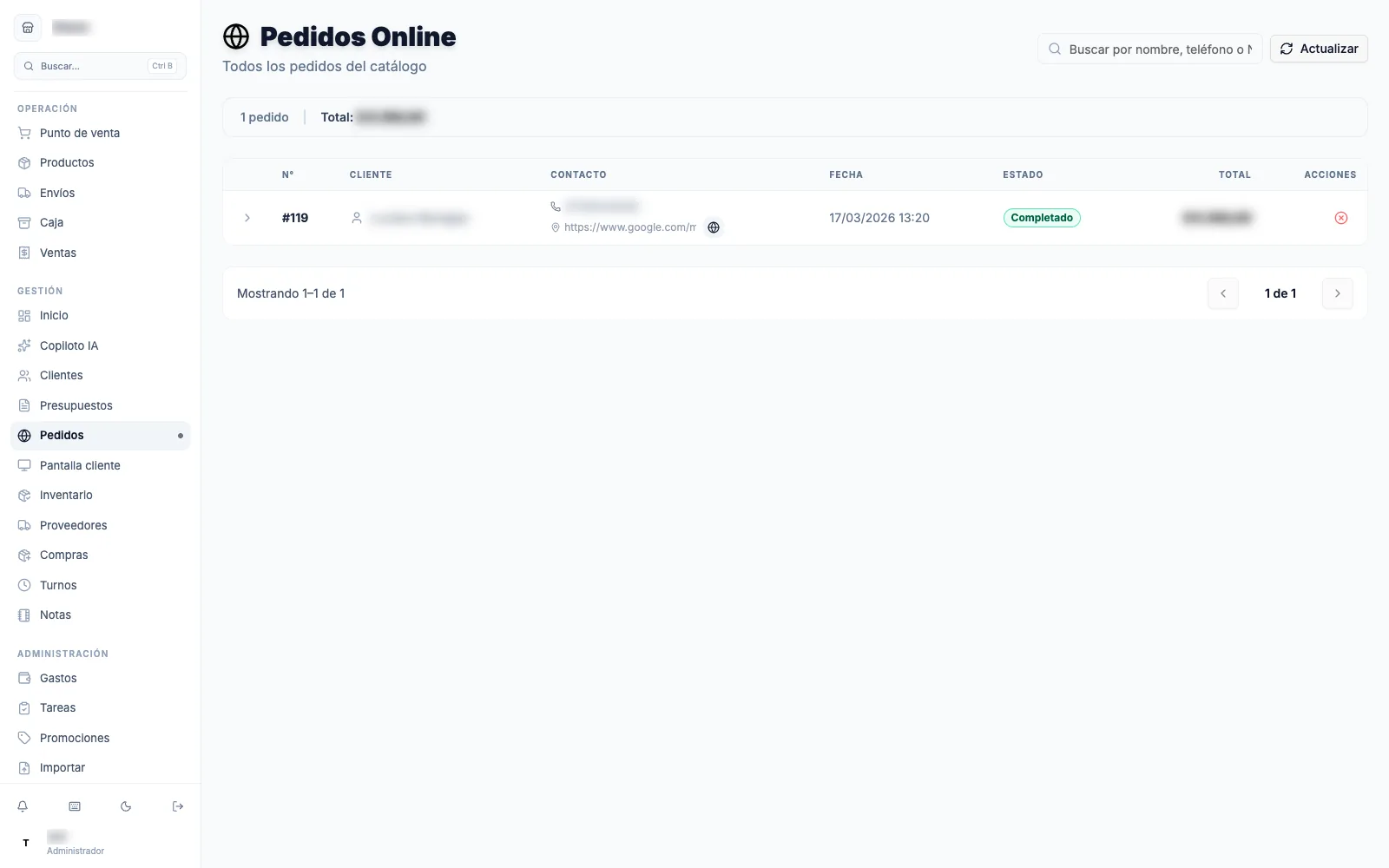
Sección titulada «Pedidos que entran del catálogo»Los pedidos del catálogo público son pedidos de venta, no propuestas. El cliente ya pagó (o eligió pagar al recibir) y ya dejó sus datos. En Pedidos los ves todos juntos.
Estados
Sección titulada «Estados»| Estado | Qué significa |
|---|---|
| Pendiente | Entró y todavía no lo tocaste. |
| Completado | Ya lo entregaste o lo retiró el cliente. |
| Cancelado | No se va a hacer. Queda registrado igual. |
Cuando el pago fue aprobado por Mercado Pago, el pedido lleva el badge Pagado online. Ese badge es tu confirmación de que la plata entró: no hace falta que cargues el pago a mano.
Qué podés hacer con cada pedido
Sección titulada «Qué podés hacer con cada pedido»| Acción | Qué hace |
|---|---|
| Cambiar estado | Pasarlo a Completado o Cancelado. |
| Buscar | Por nombre, teléfono o número de pedido. |
| Cargar el pedido al POS | Lo manda al punto de venta con todos sus productos. |
| Mensajes de WhatsApp | Abre plantillas listas para enviar. |
Cargar el pedido al POS crea una nota interna con el texto “Pedido Online #N - Cliente”. Cuando lo cobrás en el mostrador, la venta queda atada al pedido y nadie pierde de qué se trataba.
Las seis plantillas de WhatsApp
Sección titulada «Las seis plantillas de WhatsApp»No tenés que redactar nada: elegís el estado y mandás el mensaje.
| Plantilla | Cuándo usarla |
|---|---|
| Preparando | Recibeste el pedido y lo estás Armando. |
| En camino | Salió para la entrega. |
| Listo para retirar | Está esperando en el local. |
| Entregado | Se completó. Buen momento para pedir una reseña. |
| Demora | Se atrasó algo. Avisá antes de que pregunte. |
| Cancelado | No se va a hacer. Decilo con claridad y sin vueltas. |
Cada cuánto se actualiza
Sección titulada «Cada cuánto se actualiza»La lista se refresca sola cada 15 segundos. No hace falta recargar, pero la primera carga muestra paginación de 50 pedidos por página.
Cuando entra uno nuevo, tu negocio recibe la notificación “Nuevo Pedido Online”. Si no te suena el teléfono, revisá que las notificaciones estén activadas (ver Notificaciones y pantalla).
Problemas frecuentes
Sección titulada «Problemas frecuentes»| Síntoma | Qué revisar |
|---|---|
| Toqué Actualizar precios y el presupuesto no cambió | El cambio queda cargado pero sin guardar. Volvé a tocarlo y guardá. |
| El total cambió y el cliente no lo acepta más | Ya había aceptado con el precio anterior. Reenvialo y avisale por WhatsApp. |
| El presupuesto figura Enviado pero pagó | Tocá Verificar pagos MP. Si sigue igual, revisá que el medio de pago esté bien configurado (ver Pagos, facturación e impresión). |
| El link dice No encontramos este presupuesto | El link se copió incompleto o el presupuesto se eliminó. Reenvialo desde Enviar por WhatsApp. |
| El link dice No pudimos cargar el presupuesto | Problema de conexión. Que el cliente reintente; si insiste, mandale el PDF. |
| El cliente no puede pagar desde el link | Mercado Pago no está configurado para ese comercio. Cargalo en Ajustes o cobrale por otro medio. |
| El presupuesto quedó Vencido | Pasó la fecha de Válido hasta. Creá uno nuevo con los precios actuales. |
| No encuentro dónde quedó un presupuesto rechazado | El motivo está en el detalle. Filtrá la lista por estado Rechazado. |
| Cargué el pedido al POS y no aparece en caja | El cobro se registra al confirmar la venta y con el turno abierto. Revisá Caja y turnos. |
| Los pedidos no se actualizan solos | La pantalla refresca cada 15 segundos. Si sigue igual, recargá la página. |
| No me llegan las plantillas de WhatsApp | El teléfono del cliente puede venir mal cargado. Un número equivocado invalida el pedido. |
| El badge Pagado online no aparece | El pago sigue pendiente de aprobación. Revisá el estado en Mercado Pago antes de entregar. |