
Compras y proveedores
Comprar bien es una de las decisiones que más margen te deja. Cada compra que registrás en oPOS hace tres cosas a la vez: suma stock, actualiza el costo del producto (y con eso, tu rentabilidad real) y genera deuda con el proveedor si no pagás en el momento.
Si hacés la compra por fuera del sistema, estás trabajando a ciegas: no sabés cuánto debés, qué lote venció primero ni cuál proveedor te sale más barato.
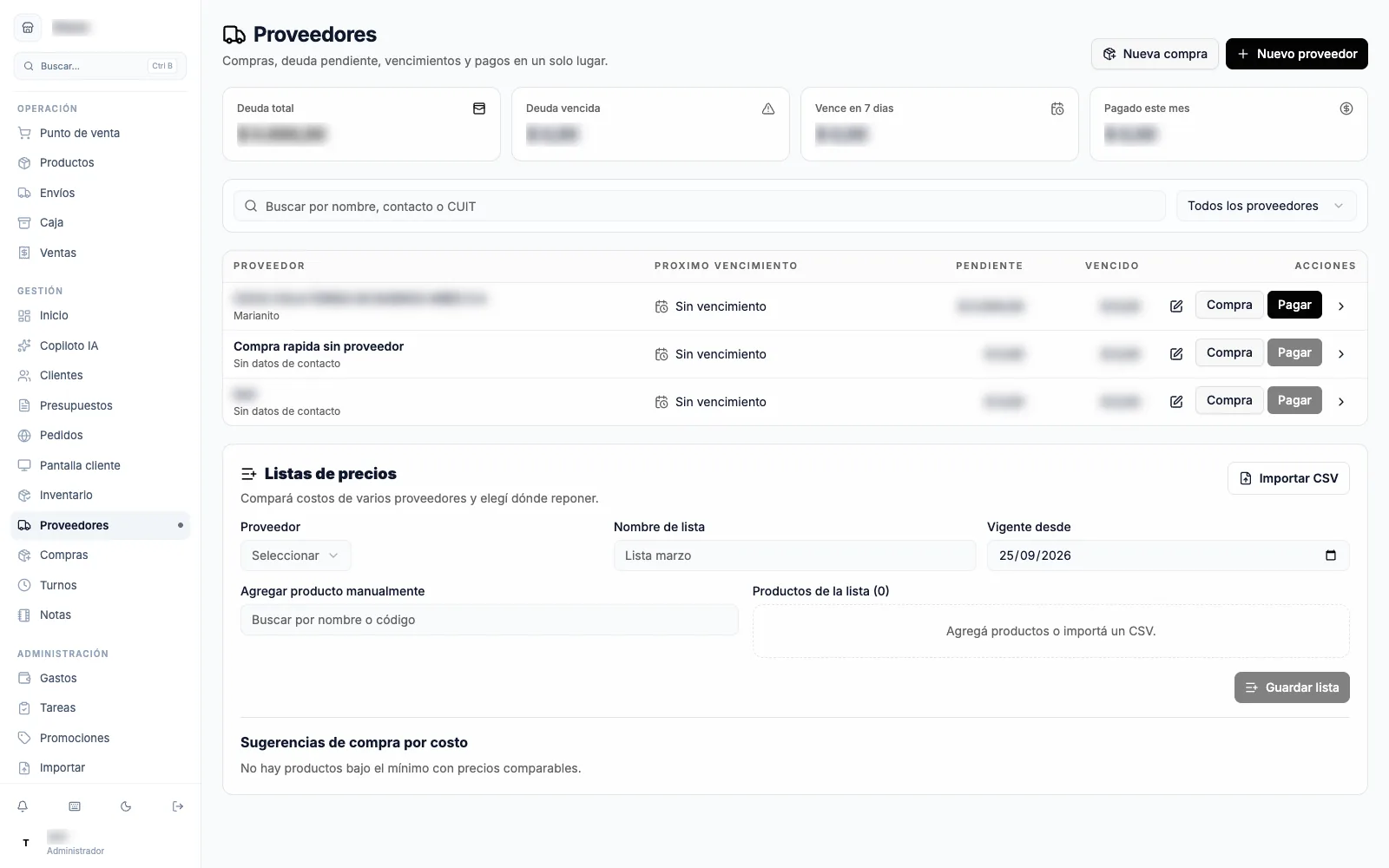
En Proveedores tenés todo eso junto: compras, deuda pendiente, vencimientos y pagos en un solo lugar.
Recetas rápidas
Sección titulada «Recetas rápidas»Atajos para resolver lo más frecuente sin leer la página entera
- Registrar una compra
- Tocá Compra en la fila del proveedor → buscá o escaneá los productos → en el paso 2 revisá cantidad, formato y costo por formato → elegí Pendiente, Parcial o Total → confirmá el paso 3. Solo en modo completo se actualiza el costo del producto y se genera deuda.
- Cargar un proveedor
- Tocá Nuevo proveedor → escribí el CUIT y dejá que oPOS complete la razón social → cargá la persona de contacto, el teléfono y el plazo habitual de pago → guardá. El plazo es el campo clave: con 30 días cargado, el vencimiento de cada compra se autocompleta solo.
- Pagarle a un proveedor
- En la fila del proveedor tocá Pagar → cargá el importe, la fecha, el medio de pago y la referencia → confirmá. El pago se aplica solo a las compras con vencimiento más cercano. Si el botón está gris, es que el proveedor ya está saldado.
- Ver cuánto le debo a cada proveedor
- Mirá los cuatro indicadores de arriba: Deuda total, Deuda vencida, Vence en 7 días y Pagado este mes → para el detalle, filtrá por Con deuda o Con deuda vencida y abrí Estado de cuenta, que trae el historial completo en PDF o Excel.
- Guardar la plantilla de costos de un proveedor
- En Registrar compra cargá el flete y el IVA como conceptos separados con su prorrateo → tildá Sumar este concepto al costo del stock si el cargo tiene que entrar en la rentabilidad → guardá el conjunto como plantilla. La próxima compra a ese proveedor ya viene con esos conceptos precargados.
- Crear una orden de compra y recibirla
- En Órdenes de compra tocá Nueva orden de compra → elegí el proveedor y cargá producto, presentación, cantidad y costo unitario → Imprimir borrador si la mandás por PDF → cuando llega la mercadería tocá Recibir, ajustá lo que cambió y confirmá. La orden queda Recibida y la compra ya impacta stock, costo, deuda y lotes.
Indicadores de deuda
Sección titulada «Indicadores de deuda»Arriba de la tabla hay cuatro números que resumen toda tu situación con los proveedores:
| Indicador | Qué te dice |
|---|---|
| Deuda total | Cuánto debés hoy, sumando todas las compras impagas de todos los proveedores. |
| Deuda vencida | Cuánto de eso ya pasó la fecha de vencimiento. Es plata que te van a reclamar. |
| Vence en 7 días | Cuánto tenés que tener listo la semana que viene. |
| Pagado este mes | Cuánto saliste de tu bolsillo en el mes en curso. |
Si el Vence en 7 días es un número grande, es una señal de alarma: o teliquidás esa semana, o hablás con el proveedor para estirar el plazo.
Filtrar y buscar
Sección titulada «Filtrar y buscar»Para no revisar proveedor por proveedor, usá los filtros de arriba de la tabla:
| Filtro | Cuándo usarlo |
|---|---|
| Todos los proveedores | El padrón completo, pagados incluidos. |
| Con deuda | Solo los que te deben algo ahora mismo. Es el filtro del día a día. |
| Con deuda vencida | Los que ya pasaron su vencimiento. Hay que hablarles. |
La búsqueda acepta nombre, contacto o CUIT. Buscar por CUIT es útil cuando el proveedor factura bajo una razón social distinta del nombre comercial con el que lo conocés.
La tabla de proveedores
Sección titulada «La tabla de proveedores»| Columna | Qué muestra |
|---|---|
| Proveedor | Razón social o nombre, con su contacto |
| Próximo vencimiento | La fecha del pago más próximo. Si no tiene nada programado, dice Sin vencimiento. |
| Pendiente | Cuánto le debés en total a ese proveedor |
| Vencido | La parte de esa deuda que ya pasó la fecha |
| Acciones | Los botones de la fila |
Una fila con Vencido en rojo y Próximo vencimiento vacío es la más urgente: te atrasaste y no tenés otra compra con fecha cargada.
Acciones por proveedor
Sección titulada «Acciones por proveedor»| Acción | Qué hace |
|---|---|
| Editar | Abre el formulario para cambiar datos o condiciones |
| Compra | Abre Registrar compra con ese proveedor ya elegido |
| Pagar | Abre Registrar pago contra su deuda |
| Estado de cuenta | Abre el panel lateral con el historial completo |
El botón Pagar aparece deshabilitado cuando el saldo es cero o menor. Si lo ves gris, no es un error: ese proveedor ya está saldado.
Crear un proveedor
Sección titulada «Crear un proveedor»El botón Nuevo proveedor abre un formulario. El primer bloque es Buscar datos fiscales:
- Escribís el CUIT del proveedor.
- oPOS consulta la base fiscal y completa sola la razón social.
No hace falta que el CUIT sea obligatorio, pero conviene cargarlo: es lo que después hace que los comprobantes y los reportes de proveedor se ordenen solos.
Después están los campos:
| Campo | Para qué |
|---|---|
| Razón social o nombre * | Obligatorio. |
| Persona de contacto | A quién le llamás cuando hay que pedir. |
| Teléfono | Un número, con o sin prefijo. |
| Se usa en los envíos automáticos de estado de cuenta. | |
| Dirección | Para los PDF y para provincia en tus compras. |
| Plazo habitual de pago (días) | De 0 a 3650. Se usará para proponer el vencimiento al registrar una compra. |
| Notas | Lo que quieras recordar: horario de entrega, requisitos del proveedor, etc. |
El plazo habitual de pago es el campo que más te ahorra trabajo. Si le comprás a un proveedor a 30 días, poné 30: cada vez que cargues una compra, el campo Vencimiento ya viene calculado con esa fecha. No tenés que hacer la cuenta mental ni escribirla.
Cargar el plazo de pago en el proveedor es casi tan importante como cargar el costo. Es lo que convierte tu lista de proveedores en una lista de vencimientos real.
Desactivar un proveedor
Sección titulada «Desactivar un proveedor»Desactivar hace un borrado lógico: el proveedor desaparece del listado, pero conserva todo su historial y todos sus pagos. No se pierde nada.
No lo llames desactivar para “darlo de baja” si le debés plata, porque oPOS no te va a dejar:
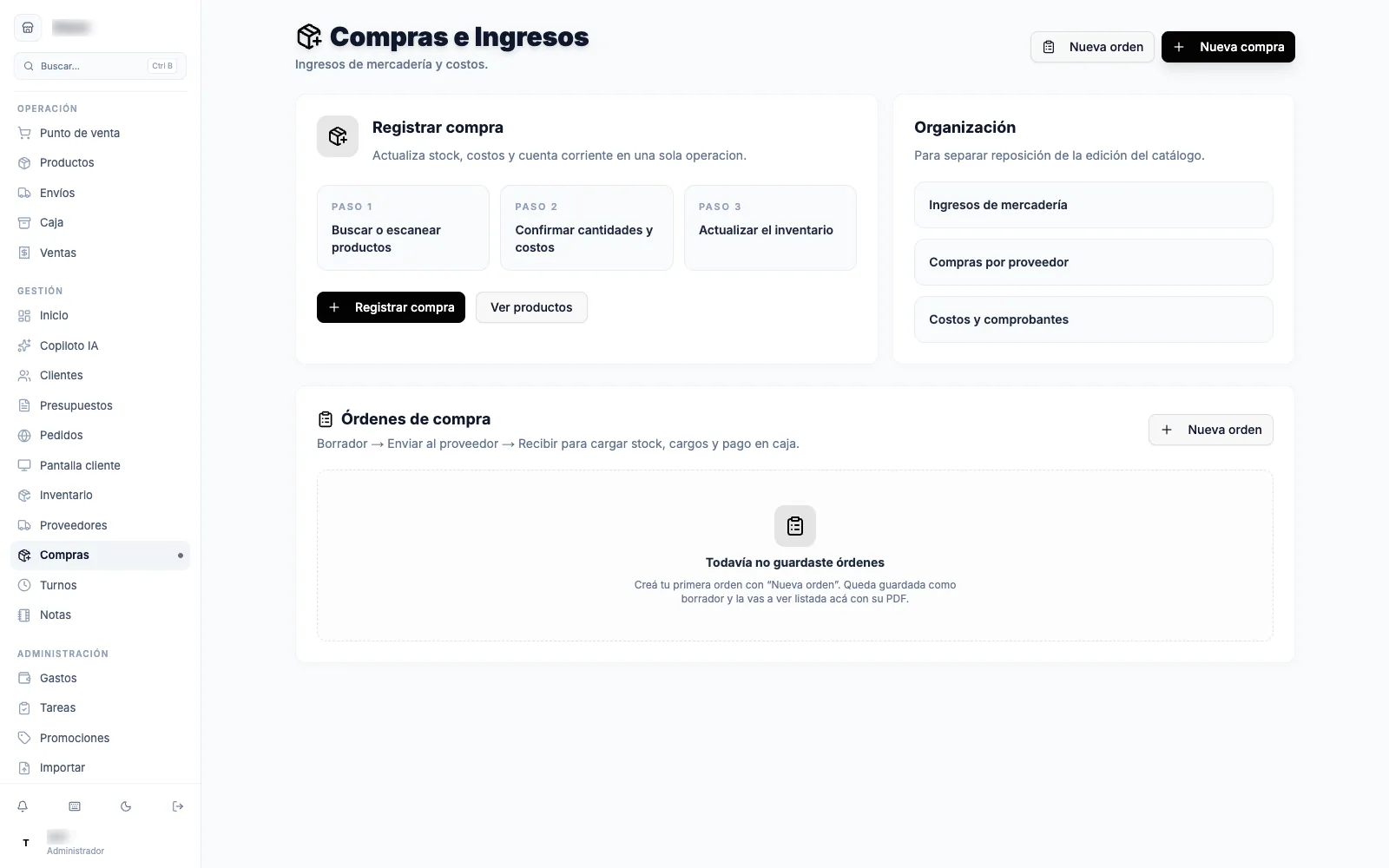
Registrar una compra
Sección titulada «Registrar una compra»Se abre de tres lugares distintos:
| Desde dónde | Qué precarga |
|---|---|
| Nueva compra en Proveedores | El proveedor que elegiste |
| Nueva compra en Compras | Nada: elegís todo |
| Recibir una orden de compra | Todos los productos, cantidades y costos |
La compra tiene tres pasos:
- Buscar o escanear productos.
- Confirmar cantidades y costos.
- Actualizar el inventario.
El paso 3 es una confirmación, no una tarea: revisá que todo esté bien y confirmás.
Modo simple y modo completo
Sección titulada «Modo simple y modo completo»Si en Ajustes → Apariencia está apagado el interruptor Pedir costo al registrar compras, la pantalla entra en modo simple.
En modo simple solo se repone stock. Se ocultan: proveedor, vencimiento, comprobante, costos, deuda y pagos.
| Modo simple | Modo completo | |
|---|---|---|
| Repone stock | Sí | Sí |
| Costo y rentabilidad | No | Sí |
| Deuda con proveedor | No | Sí |
| Para qué sirve | Depósitos que no son compras formales | Todo lo demás |
Datos de cabecera
Sección titulada «Datos de cabecera»| Campo | Detalle |
|---|---|
| Fecha de compra * | Cuándo te entregaron la mercadería. |
| Vencimiento | Se autocompleta sumando el plazo de pago del proveedor a la fecha de compra. Podés corregirlo. |
| Proveedor * | A quién le compraste. |
| Número de comprobante | Placeholder: Ej: FC A 0001-00001234. Conviene cargarlo siempre. |
| Notas | Observaciones de esa entrega. |
El número de comprobante es lo que te va a pedir un auditor o un inspector de AFIP. Si lo dejás vacío, después no lo tenés más: oPOS no puede adivinar el número de tu factura.
Cargar los productos
Sección titulada «Cargar los productos»En el paso 1 buscás o escaneás. Si usás lector, cada código suma una unidad. También podés escribir varios códigos separados por comas para cargar de a una fila.
En el paso 2, por cada línea cargás:
| Campo | Detalle |
|---|---|
| Cantidad | Cuántas unidades compraste de esa línea |
| Formato | Unidad, Pack xN, Personalizado, o cada presentación que tengas cargada |
| Costo por formato | Lo que pagaste por ese formato |
El formato importa: si comprás una caja de 12 y lo cargás como “Unidad” con costo de caja, oPOS te va a decir que tenés 1 unidad y le asigna el costo de la caja. Elegí Pack x12 con el costo real de la caja y el stock se calcula bien.
Productos a granel: cada unidad que comprás es un paquete del peso configurado. Si el producto tiene un paquete base de 1 kg y comprás 20, son 20 kg. En la línea vas a ver Paquete base y Kg como dos campos relacionados.
Impuestos y costos adicionales
Sección titulada «Impuestos y costos adicionales»Una factura real nunca es “producto por producto”. Tiene flete, IVA, IIBB, percepciones. oPOS te deja cargarlos como conceptos separados.
| Campo | Opciones |
|---|---|
| Concepto | Flete, IVA, IIBB, Impuesto interno, Percepción, Otro cargo, Descuento |
| Tipo de valor | Monto fijo o Porcentaje |
| Prorrateo | Por valor, Por cantidad o Manual |
| Sumar este concepto al costo del stock | Casilla de verificación: define si el concepto se capitaliza al costo |
El prorrateo decide cómo se reparte el cargo entre los productos:
| Prorrateo | Qué hace | Cuándo usarlo |
|---|---|---|
| Por valor | Reparte proporcionalmente al precio de cada producto | IVA, IIBB, impuesto interno |
| Por cantidad | Reparte parejo entre las unidades | Flete, recargo de carga fija |
| Manual | Vos definís el costo de cada producto | Cuando sabés exactamente a qué producto se aplica el flete |
La casilla de verificación Sumar este concepto al costo del stock es la decisión más importante del formulario. Si lo activás, el cargo pasa a formar parte del costo del producto y aparece en tu rentabilidad. Si lo dejás apagado, el cargo es solo contable: suma al total de la factura pero no modifica el costo.
Además, podés guardar el conjunto de conceptos como plantilla por proveedor. La próxima compra a ese proveedor ya viene con el flete y el IVA precargados.
El resumen
Sección titulada «El resumen»El panel lateral derecho muestra el armado del total:
| Fila | Qué es |
|---|---|
| Productos | Suma de las líneas: cantidad por costo |
| Impuestos | Suma de los conceptos con prorrateo |
| Costo stock | Total que se suma al costo de los productos |
| Total factura | Lo que le debés al proveedor |
Debajo hay un campo opcional: Total según factura.
Errores de validación
Sección titulada «Errores de validación»| Mensaje | Qué hacer |
|---|---|
| Selecciona un proveedor. | Sin proveedor no hay a quién cargarle la deuda. |
| Agrega al menos un producto. | Una compra sin mercadería solo genera deuda. |
| Completa el número de lote de los productos con trazabilidad. | Faltan lotes en productos que tienen control activado. Ver Lotes y vencimientos. |
| El total de la factura no coincide con el cálculo. | Revisá conceptos, prorrateo y si cargaste todos los productos. |
| El pago parcial debe ser mayor a cero y menor que el total. | Ajustá el importe del pago parcial. |
Cuando todo está bien, oPOS confirma con Compra registrada y ya actualizó el stock y los costos.
Pago al registrar
Sección titulada «Pago al registrar»No hace falta registrar la compra y después el pago por separado. En el mismo formulario podés indicar cómo pagaste:
| Opción | Qué pasa |
|---|---|
| Pendiente | No pagaste nada. Queda todo en la cuenta corriente del proveedor. |
| Parcial | Pagás una parte. El resto queda pendiente. |
| Total | Pagaste todo. El proveedor queda en cero. |
Si elegís Parcial o Total, cargás Importe, Medio de pago (Efectivo, Transferencia, Tarjeta u Otro) y Referencia (el número de recibo o del comprobante del pago).
El medio de pago importa para el reporte: una transferencia es una salida de banco, un pago en efectivo es una salida de caja. Ver Caja y turnos.
Pagarle a un proveedor
Sección titulada «Pagarle a un proveedor»Desde la fila del proveedor, el botón Pagar abre Registrar pago:
| Campo | Detalle |
|---|---|
| Importe | No puede superar la deuda. |
| Fecha | Cuándo hiciste el pago |
| Medio de pago | Efectivo, Transferencia, Tarjeta u Otro |
| Referencia | Nro. de recibo, número de transferencia |
| Notas | Detalle del pago |
Si pagás sin estar indicando una compra puntual, oPOS lo aplica solo: primero cancela las compras con vencimiento más cercano. Es la lógica que usás con cualquier proveedor contable, y evita que te quede una deuda vieja abierta mientras pagás la nueva.
Si intentás pagar de más, oPOS te avisa: El pago no puede superar la deuda seleccionada. O bien pagás un poco menos, o bien primero registrás una compra nueva.
Cuando confirmás, muestra Pago registrado y el nuevo saldo del proveedor.
Devoluciones a proveedor
Sección titulada «Devoluciones a proveedor»No todas las devoluciones son a clientes. A veces devolvés mercadería: está dañada, te la entregaron pasada, o venció en tu depósito. oPOS lo maneja.
La ventana se llama Devolver productos al proveedor y funciona así:
- Elegís la compra de origen.
- Por cada ítem: cantidad (hasta lo que compraste), Referencia y Motivo. El placeholder del motivo es Mercadería dañada, error de entrega, vencimiento…
- oPOS calcula un Crédito estimado por ítem.
- Confirmás.
El crédito estimado es el valor que el proveedor te debería reconocer de vuelta. Cuando confirmás, oPOS descuenta esas unidades del stock y genera el crédito.
Si el crédito es por mercadería que te devolvieron, el resultado es Devolución registrada con Crédito aplicado: $X.
Estado de cuenta
Sección titulada «Estado de cuenta»El botón de estado de cuenta de cada fila abre un panel lateral con todo el historial del proveedor:
| Botón | Para qué |
|---|---|
| Descargar PDF | El estado de cuenta listo para enviarle al proveedor |
| Exportar Excel/CSV | Para cruzar con tu administración contable |
| Nueva compra | Registrar una compra sin salir del panel |
| Plantilla de costos | Ver los conceptos de flete e impuestos que se aplican a este proveedor |
| Registrar pago | Pagar desde acá |
Arriba del panel hay cuatro números: Saldo, Vencido, Pendientes y Pagado.
Debajo, tres pestañas:
| Pestaña | Qué muestra |
|---|---|
| Compras | Todas las compras, con su estado |
| Pagos | Todos los pagos, con medio de pago y referencia |
| Devoluciones | Las devoluciones y el crédito generado |
Los estados posibles de una compra:
| Estado | Significado |
|---|---|
| Pendiente | No pagaste nada |
| Pago parcial | Pagaste una parte |
| Pagada | Cancelada |
| Vencida | Pasó su vencimiento y no está cancelada |
| Cancelada | Anulada, no cuenta para la deuda |
Desde cualquiera de las dos primeras pestañas podés descargar el PDF de esa compra o de ese pago.
Listas de precios
Sección titulada «Listas de precios»Las listas de precios de cada proveedor son la herramienta para decidir a quién le conviene comprar. Si un mismo producto te lo venden tres proveedores a distinto precio, las listas te lo comparan en una sola pantalla.
En el panel Listas de precios (ancla #listas-precios), el subtítulo es “Compará costos de varios proveedores y elegí dónde reponer.”
Cada lista tiene:
| Campo | Detalle |
|---|---|
| Proveedor | Dueño de la lista |
| Nombre de lista | Un nombre libre, por ejemplo “Septiembre 2026” |
| Vigente desde | Desde cuándo aplican los precios de la lista |
Dentro de la lista, cada producto tiene su costo y un multiplicador. El multiplicador es la clave: si el proveedor te lo da a $1.000 y le ponés multiplicador 1,5, la lista te calcula 1,5 veces ese costo. Sirve para convertir una lista de precios de venta a costo, o para calcular un recargo por flete o por pago a plazo.
Podés cargar los productos manualmente o importarlos todos de una vez con el botón Importar CSV.
Importar una lista por CSV
Sección titulada «Importar una lista por CSV»El archivo puede usar separador punto y coma (;) o coma (,) — oPOS detecta cuál es.
La primera fila debe contener los nombres de las columnas. oPOS reconoce varios nombres alternativos para cada campo, para que funcione con las planillas que ya tenés:
| Campo | Nombres aceptados |
|---|---|
| Código | codigo, codigo de barras, barcode, ean |
| Nombre | nombre, producto, name |
| Costo | costo, cost, precio costo, unit cost |
| Unidad | unidad, formato, unit |
| Multiplicador | multiplicador, factor, units |
Si tu planilla tiene los encabezados en otro idioma o con otra redacción, renombrá esas columnas antes de importar. Es más rápido que pelearse con el mapeo columna por columna.
Sugerencias de compra por costo
Sección titulada «Sugerencias de compra por costo»Con las listas cargadas, oPOS arma un panel de Sugerencias de compra por costo: compara la última lista vigente de cada proveedor y te sugiere qué comprar y a quién.
El criterio es simple: busca productos donde el costo de un proveedor es claramente mejor que el de otro, y te propone la compra ahí. Te muestra hasta 12 sugerencias por pantalla.
Si la sugerencia te sirve, el botón Abrir compra te lleva directo a Registrar compra con ese proveedor y ese producto ya cargados.
Es la forma más rápida de “¿dónde compro esto?” cuando tenés 40 proveedores y 3.000 productos.
Órdenes de compra
Sección titulada «Órdenes de compra»Una orden de compra es el paso previo: lo que le pedís al proveedor. Sirve para organizar lo que vas a reponer, imprimirlo y llevarlo, y después Recibir la mercadería sin volver a escribir nada.
El flujo es: Borrador → Enviar al proveedor → Recibir para cargar stock, cargos y pago en caja.
| Estado | Qué significa |
|---|---|
| Borrador | Lo estás armando. No pasa nada todavía. |
| Enviada | Se la mandaste al proveedor y esperás la entrega. |
| Recibida | Llegó la mercadería y ya se registró la compra. |
| Cancelada | Ya no la vas a recibir. |
Crear una orden
Sección titulada «Crear una orden»Nueva orden de compra abre un formulario con:
| Campo | Detalle |
|---|---|
| Proveedor | A quién le pedís |
| Entrega estimada | Cuándo esperás que llegue |
| Producto | Solo aparecen los productos de ese proveedor |
| Presentación | Qué formato pedís |
| Cantidad | Cuántas unidades |
| Costo unitario | A qué precio lo pactaste |
| Observaciones | Notas de la línea |
El botón Imprimir borrador genera el PDF de la orden, listo para mandar por mail o WhatsApp.
Recibirla
Sección titulada «Recibirla»Cuando llega la mercadería, el botón Recibir abre Registrar compra con todo precargado: proveedor, productos, cantidades y costos. Revisás, ajustás lo que haya cambiado realmente (a veces llega distinto) y confirmás.
Al confirmar, la orden pasa a Recibida y la compra queda registrada con todos los efectos: stock, costo, deuda y lotes si corresponde.
Este es el flujo más eficiente si comprás por pedido: una sola vez escribís los productos y después solo confirmás lo que llegó.
Problemas frecuentes
Sección titulada «Problemas frecuentes»| Síntoma | Qué revisar |
|---|---|
| No puedo desactivar un proveedor | Tiene saldo pendiente. Pagá o registrá una devolución primero. |
| El botón Pagar está gris | El saldo del proveedor es cero o menor. |
| El vencimiento no se autocompletó | El proveedor no tiene plazo habitual de pago cargado, o la fecha de compra es futura. |
| La compra pide número de lote | El producto tiene control de trazabilidad activo. Ver Lotes y vencimientos. |
| El total no coincide con la factura | Revisá conceptos, prorrateo y si cargaste todos los productos. |
| Registré la compra pero no aparece la deuda | Estás en modo simple (Ajustes → Apariencia). |
| Pagué y el saldo no bajó | El pago se aplicó a otra compra. Revisá la pestaña Pagos del estado de cuenta. |
| El crédito de una devolución no impacta el stock | Faltó indicar cantidad en el ítem. |
| La lista de precios no importa | Los encabezados del CSV no coinciden. Renombrá las columnas o usá Autodetectar. |
| No me aparecen sugerencias de compra | Ningún producto tiene listas de más de un proveedor cargadas. |
| La orden de compra no tiene productos | Solo se pueden pedir productos del proveedor elegido. |
| El PDF del estado de cuenta sale vacío | No hay movimientos para ese proveedor todavía. Registrá una compra o un pago. |
| La compra entró con costo viejo | El costo del producto se actualiza solo si el producto tiene control de stock y costo habilitado. Revisá en Productos e inventario. |
| No puedo borrar una compra ya registrada | No se borra: se corrige con un pago, una devolución o un ajuste. Ver Auditoría de la cuenta. |