
Caja y turnos
La caja es el control del dinero físico. Un turno es el período entre la apertura y el cierre: todo lo que entra y sale durante ese tiempo se acumula ahí y se compara con lo que contaste vos al cerrar.
Recetas rápidas
Sección titulada «Recetas rápidas»Atajos para resolver lo más frecuente sin leer la página entera
- Abrir el turno y empezar a vender
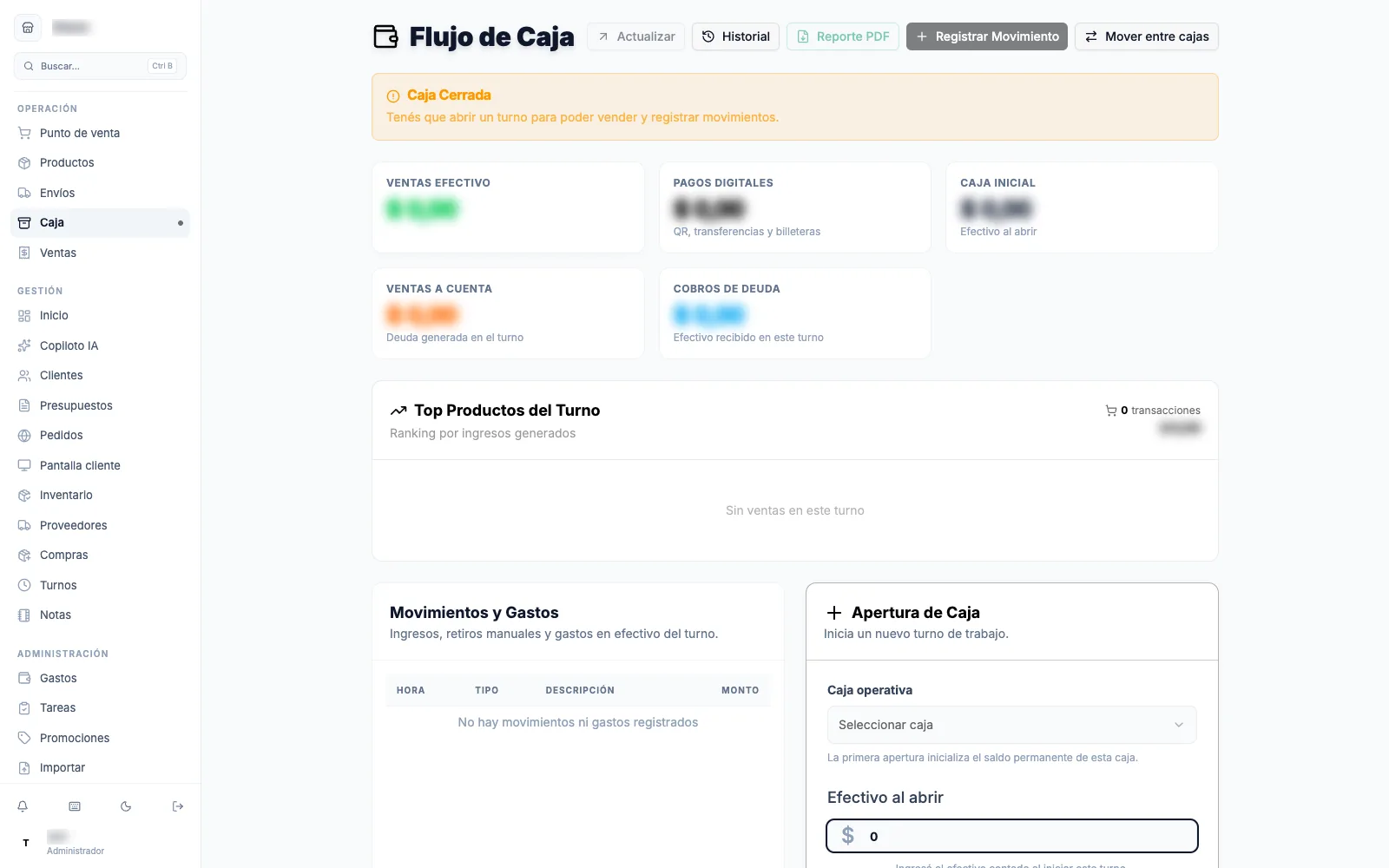
- Entrá a Caja o tocá Abrir Caja en el POS → elegí la Caja operativa → cargá el Efectivo al abrir con lo que contaste en la gaveta → tocá Abrir Turno. Sin turno abierto no podés cobrar: el POS te lleva directo acá.
- Registrar un gasto
- En Gastos, tocá Registrar Gasto → cargá la Descripción y el Monto → elegí Categoría y Método de Pago → guardá. Solo el método Efectivo sale de la gaveta; los demás quedan en el registro.
- Sacar efectivo de la caja
- Entrá a Registrar Movimiento en Caja, o a Ingresos/Retiros en el POS → elegí Egreso / Retiro → cargá el Monto y la Descripción / Motivo → confirmá. Los retiros de efectivo piden el PIN de un administrador.
- Cerrar el turno y explicar la diferencia
- Entrá a Arqueo y Cierre en Caja, o tocá Cerrar Caja en el POS → revisá el Efectivo Esperado → contá la gaveta y cargá el conteo, billete por billete si activaste Requerir Conteo Físico de Billetes → escribí las Notas de Cierre → Confirmar Cierre de Caja. oPOS te dice si quedó Caja Cuadrada, con Sobrante o con Faltante.
- Cerrar el turno de un empleado que se fue
- Entrá a Turnos → mirá Cajas pendientes en el período seleccionado → cerrá vos el turno que quedó abierto, como administrador. Los que llevan más de 24 horas abiertos te los avisa Caja consolidada.
- Transferir plata entre dos cajas
- Activá Cajas múltiples por local en Ajustes → Locales y depósitos → usá Mover entre cajas en el POS o en Caja → elegí la operación Transferir y las dos cajas → escribí el motivo. Cada movimiento queda con usuario, fecha y motivo.
Abrir el turno
Sección titulada «Abrir el turno»Podés abrirlo desde Caja o desde el botón Abrir Caja del POS.
- Si tenés más de una caja configurada, elegí la Caja operativa.
- Ingresá el Efectivo al abrir: el dinero que contaste en la gaveta.
- Abrir Turno.
El importe que cargás es el saldo inicial del turno, no el saldo de la caja. Volvé a cero en cada apertura.
Si tu negocio no tiene ninguna caja configurada, el POS te avisa. Configuralas en Ajustes → Locales y depósitos → Cajas por local.
Qué muestra la pantalla de caja
Sección titulada «Qué muestra la pantalla de caja»Con el turno abierto vas a ver:
| Indicador | Qué es |
|---|---|
| Ventas Efectivo | Lo cobrado en efectivo, ya neteado del vuelto. Debajo, los ajustes: ingresos, egresos, reintegros, gastos y transferencias. |
| Pagos Digitales | QR, transferencias y postnet del turno, desglosados. |
| Caja Inicial | El efectivo con el que abriste. |
| Ventas a Cuenta | La deuda que generaste en el turno. |
| Cobros de Deuda | Efectivo recibido de pagos de clientes. |
Debajo, el detalle línea por línea de cómo se compone el efectivo:
Caja inicial · Ventas efectivo netas · Ingresos manuales · Cobros de deuda en efectivo · Ingresos a caja operativa · Transferencias recibidas − Egresos manuales − Reintegros en efectivo − Gastos en efectivo − Retiros de caja operativa − Transferencias enviadas
También tenés Top Productos del Turno, con los 6 productos que más plata movieron.
La pantalla se actualiza sola cada minuto y también cuando enfocás la ventana.
Registrar ingresos y retiros
Sección titulada «Registrar ingresos y retiros»Cuando entra o sale dinero que no es una venta, registralo. No uses una venta ficticia para representar una salida de dinero.
Desde Registrar Movimiento en Caja, o desde Ingresos/Retiros en el POS:
| Campo | Opciones |
|---|---|
| Tipo | Ingreso o Egreso / Retiro |
| Monto | El importe |
| Descripción / Motivo | Obligatoria. Ej: Compra de hielo, pago a proveedor |
Ingresos y egresos se registran sin aprobación. Los retiros de efectivo sí piden el PIN de un administrador.
Los gastos se registran en Gastos y impactan directamente en el efectivo de la caja.
- Registrar Gasto.
- Descripción — qué compraste.
- Monto.
- Categoría — Proveedores, Servicios, Alquiler, Personal u Otros.
- Método de Pago — Efectivo (sale de caja), Transferencia, Tarjeta u Otro.
Solo los gastos en efectivo restan de la caja. Los demás solo quedan en el registro.
Podés filtrar por mes, categoría o texto, y exportar todo a una planilla.
Para editar o borrar un gasto ya registrado hace falta el permiso Gestión avanzada de gastos. Sin él, se puede crear pero no tocar lo anterior.
Cerrar el turno
Sección titulada «Cerrar el turno»Arqueo y Cierre, en Caja. O Cerrar Caja en el POS.
- Revisá el Efectivo Esperado que calculó oPOS. Es el desglose de arriba.
- Contá el efectivo real de la gaveta.
- Cargá el conteo.
- Escribí las Notas de Cierre si hay algo que explicar.
- Confirmar Cierre de Caja.
Conteo por denominación
Sección titulada «Conteo por denominación»Si activaste Requerir Conteo Físico de Billetes en Ajustes, el cierre te pide cargar billete por billete:
$20.000 · $10.000 · $2.000 · $1.000 · $500 · $200 · $100 · $50 · $20 · $10 · Monedas / Otros
oPOS calcula el total contado a medida que cargás y te muestra la diferencia:
| Indicador | Significado |
|---|---|
| Caja Cuadrada | Lo que contaste es lo que debería haber. Diferencia menos de $1. |
| Sobrante | Hay más plata de la esperada. |
| Faltante | Falta plata. |
Una diferencia de menos de $100 se muestra en amarillo, como advertencia.
Cierre a ciegas
Sección titulada «Cierre a ciegas»Con Cierre de caja ciego activado, el cajero no ve el efectivo esperado ni la diferencia. Declara lo que hay y listo.
Es la opción recomendada cuando no querés que el cajero pueda ver el total del día.
Cierres que te faltan
Sección titulada «Cierres que te faltan»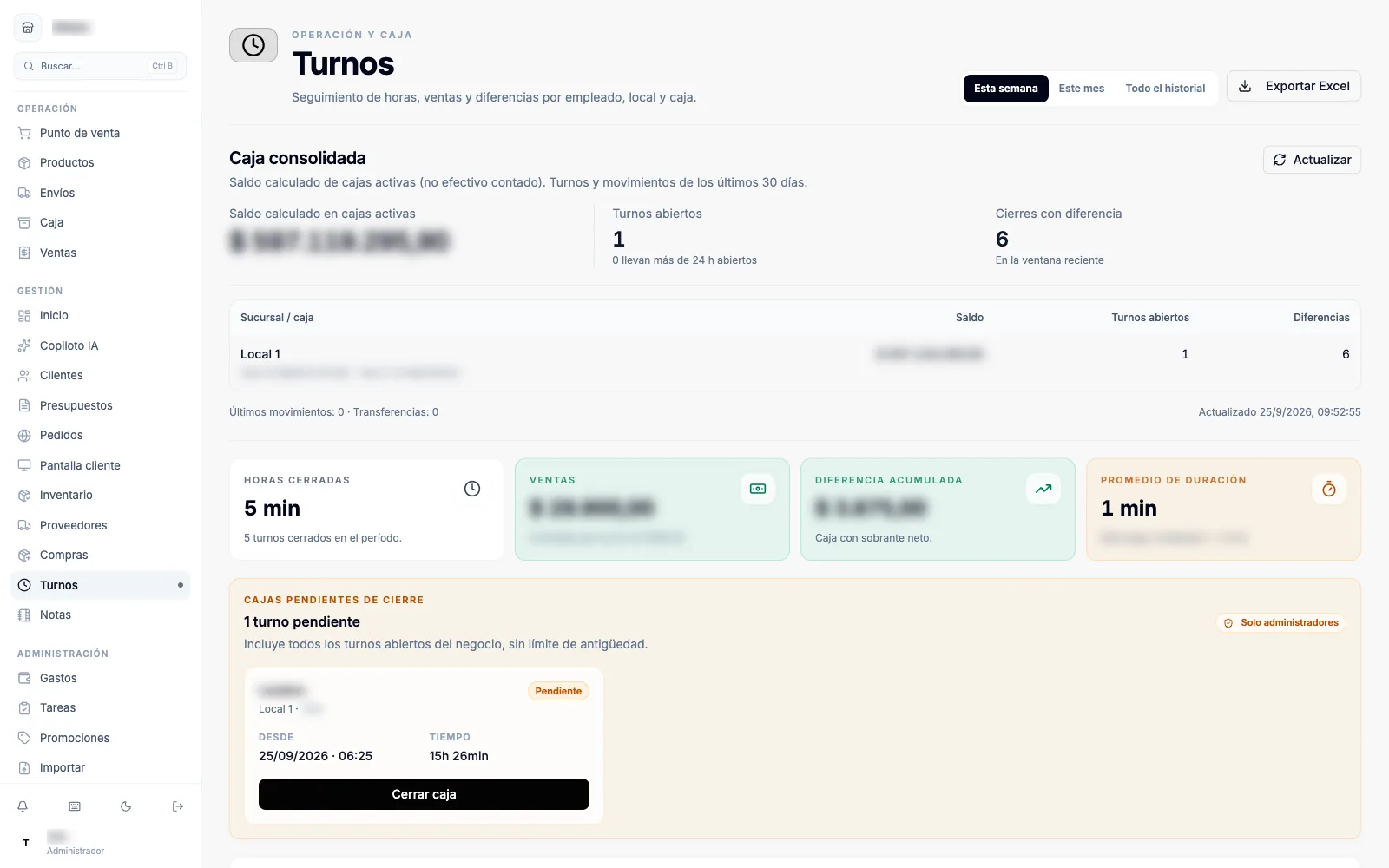
Si un empleado se fue sin cerrar, el turno queda abierto. En Turnos ves Cajas pendientes en el período seleccionado y podés cerrarlas vos como administrador.
También aparece un aviso en Caja consolidada cuando un turno lleva más de 24 horas abierto.
Varios empleados, una caja
Sección titulada «Varios empleados, una caja»Cada persona tiene su propio turno, pero puede compartir la misma caja al mismo tiempo. Cada uno ve solo lo suyo; el total de la caja se calcula entre todos.
Para verlo junto, usá Caja consolidada (solo administradores):
| Indicador | Qué muestra |
|---|---|
| Saldo calculado en cajas activas | La suma de los saldos de todas las cajas. No es el efectivo contado. |
| Turnos abiertos | Cuántos hay, y cuántos llevan más de 24 h. |
| Cierres con diferencia | Cuántos turnos recientes no cuadraron. |
Abajo está el historial de los últimos movimientos: transferencias, depósitos y retiros.
Cajas múltiples
Sección titulada «Cajas múltiples»Si tenés dos o más gavetas físicas en el mismo local, activá Cajas múltiples por local en Ajustes → Locales y depósitos.
Cada caja tiene su propio saldo y su propio turno. Para mover plata entre ellas usá Mover entre cajas (disponible en el POS y en Caja):
| Operación | Para qué |
|---|---|
| Transferir | Mover efectivo de una caja a otra. |
| Retirar | Sacar efectivo de una caja dejando registro. |
| Ingresar | Agregar efectivo manualmente. |
Cada movimiento queda con usuario, fecha y motivo. Nunca desaparece un peso sin rastro.
Historial de caja y reportes
Sección titulada «Historial de caja y reportes»Historial abre el detalle de los cierres, agrupados por día con los turnos más recientes desplegados.
Filtros por cajero, local, caja, diferencia (cuadrados / con diferencia) y búsqueda libre en notas y números.
De cada turno ves: apertura y cierre, duración, los importes Inicial / Esperado / Real, los medios de pago usados, las diferencias y los productos vendidos con unidades.
Ver PDF abre el reporte; Descargar lo guarda.
El PDF del turno incluye cabecera, ventas por medio, productos, el detalle de caja con signo, el conteo por denominación si lo hubo, los movimientos y las notas.
Resumen diario por email
Sección titulada «Resumen diario por email»Con el plan Pro podés recibir un resumen todos los días por correo con las ventas del día anterior y los cierres de caja.
Se configura en Ajustes → Reportes automáticos. Ver Notificaciones y pantalla.
El envío se procesa una vez por hora después de la hora que elijas, no en el minuto exacto. Y la parte de caja solo incluye turnos cerrados en esa fecha.
Problemas frecuentes de caja
Sección titulada «Problemas frecuentes de caja»| Síntoma | Causa probable |
|---|---|
| El efectivo esperado no coincide con lo que conté | Revisá si hay ingresos, retiros o gastos registrados en el turno. El desglose los muestra uno por uno. |
| Falta plata después de una devolución | Las devoluciones en efectivo se registran como Reintegros en efectivo. Aparecen en el desglose. |
| No puedo abrir un turno | Es probable que ya haya uno abierto tuyo. Recargá la página. |
| El cajero no ve el efectivo esperado | Es el cierre a ciegas. Revisá la configuración. |
| No puedo hacer un retiro | Los retiros requieren PIN de administrador. |
| El cierre pide conteo por billete | Activaste Requerir Conteo Físico de Billetes. |