
Ventas, devoluciones y clientes
Recetas rápidas
Sección titulada «Recetas rápidas»Atajos para resolver lo más frecuente sin leer la página entera
- Devolver una venta
- Entrá a Ventas y ubicá la venta, o hacélo desde el Historial del POS → tildá los Productos a devolver y ajustá la cantidad con − y + → elegí si es Devolución de dinero o Cambio de producto → elegí el Medio de reintegro → Confirmar e ingresá tu PIN. El stock se repone solo y el reintegro en efectivo aparece como Reintegros en efectivo en el turno.
- Encontrar una venta puntual
- Entrá a Ventas → poné Fecha en Hoy o en un rango manual → usá el filtro Vendedor para saber quién cobró, si tenés el permiso Ver todas las ventas. Los filtros quedan en la dirección de la página: podés guardar el link con la consulta ya filtrada.
- Reimprimir un ticket
- En Ventas → filtrá la fecha hasta el día de la venta → ubicá la fila y tocá Imprimir. Ojo con el formato: el ID es el número interno y el ticket tiene otro, así que desplegá la fila para ver cuál te sirve.
- Registrar el pago de una deuda
- En Clientes, filtrá por Con Deuda → tocá el ícono de Registrar pago → elegí Efectivo, QR, Transferencia o Mixto → cargá el importe y confirmá. Ves el Nuevo Saldo, podés Imprimir Recibo y mandar el estado de cuenta por el ícono de WhatsApp de la fila.
- Crear un cliente
- Tocá Nuevo Cliente → escribí el DNI o CUIT y tocá Buscar datos en ARCA → revisá lo que completó y guardá. Cargá el Teléfono si le vas a mandar WhatsApp y el Límite de crédito si querés un tope de deuda.
- Anotar una compra a cuenta sin precio
- Con el modo Precio al pagar, usá Registrar consumo → buscá los productos, poné las cantidades y dejá una nota → guardá. Queda sin precio y el stock se descuenta igual; cuando quieras cobrar, usá Valorizar y cobrar: aparece el total con los precios de ese día.
Historial de ventas
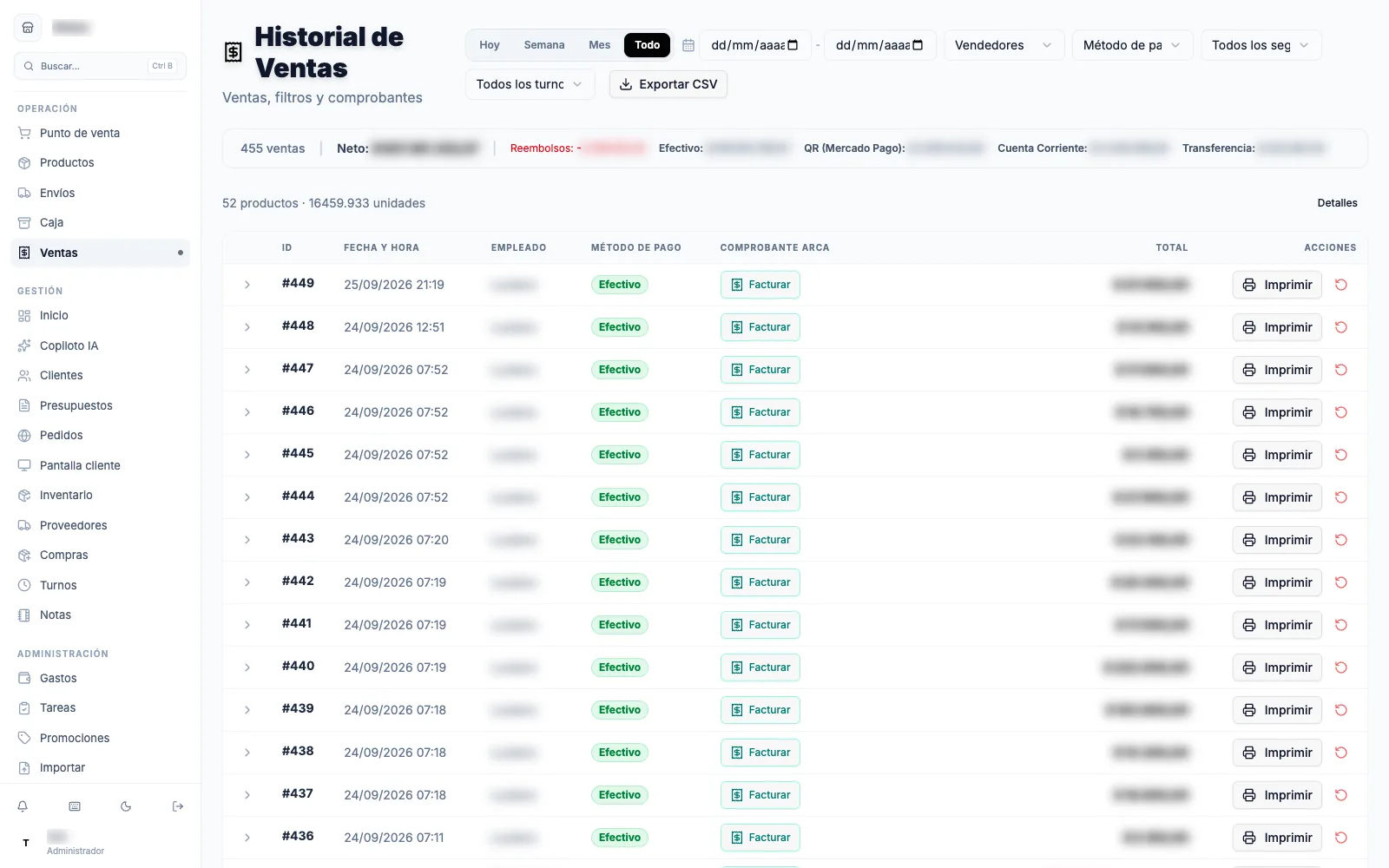
Sección titulada «Historial de ventas»En Ventas está todo lo que se vendió, con filtros y el detalle de cada operación.
Filtros
Sección titulada «Filtros»| Filtro | Opciones |
|---|---|
| Fecha | Hoy, Semana, Mes, Todo o un rango manual |
| Método de pago | Efectivo, QR, Transferencia, Postnet, Mixto, Cuenta corriente |
| Segmento | Minorista, Mayorista |
| Vendedor | Solo con permiso Ver todas las ventas |
| Local | Solo con permiso y más de un local |
| Turno | Solo con permiso y con historial de turnos |
Todos los filtros quedan guardados en la dirección de la página, así que podés guardar un link con la consulta ya filtrada.
Qué muestra cada venta
Sección titulada «Qué muestra cada venta»- ID de la venta y su número interno.
- Fecha y hora, empleado, local y medio de pago.
- Comprobante ARCA si tiene: estado, número, CAE y link para validarlo.
- Total, con marcas de Reembolsada o Parcial.
Tocá la venta para desplegarla y ver:
- Los productos con cantidad, precio unitario y subtotal.
- Los descuentos aplicados, uno por uno.
- Los datos del cliente si había uno seleccionado.
- El desglose del pago cuando fue mixto.
- Si fue en efectivo, el monto recibido y el cambio dado.
Resumen del período
Sección titulada «Resumen del período»Al pie: Total de ventas, Ingresos netos, Facturación bruta, Devoluciones, Promedio por venta y Ganancia estimada.
Exportar
Sección titulada «Exportar»Exportar CSV baja todas las ventas del filtro actual, no solo la página visible. El archivo trae ID, fecha, total, medio de pago, productos y usuario.
Si abrís el CSV en una planilla y un producto empieza con
=,+,-o@, oPOS lo neutraliza para que no se ejecute como fórmula.
Devoluciones
Sección titulada «Devoluciones»Podés devolver desde Ventas o desde el Historial del POS.
El flujo tiene pasos y pide PIN al final.
- Productos a devolver — tildá lo que vuelve. Podés devolver una cantidad parcial: usá
−y+en la línea. - Tipo de devolución:
- Devolución de dinero — se devuelve el importe.
- Cambio de producto — se cambia por otro, sin mover plata.
- Medio de reintegro — efectivo, cuenta corriente, transferencia, QR o postnet. Por defecto el mismo con el que pagó la venta.
- Motivo — opcional, pero conviene.
- Confirmar.
Qué pasa con la caja
Sección titulada «Qué pasa con la caja»- Reintegro en efectivo → se descuenta del efectivo esperado del turno, como Reintegros en efectivo.
- Otros medios → no mueven la caja, solo quedan registrados.
- Reintegro en cuenta corriente → reduce la deuda del cliente.
Restricciones
Sección titulada «Restricciones»- Un vendedor con el permiso Bloquear devoluciones no puede ejecutarlas.
- Si no hay turno abierto, no se puede reintegrar en efectivo.
Clientes
Sección titulada «Clientes»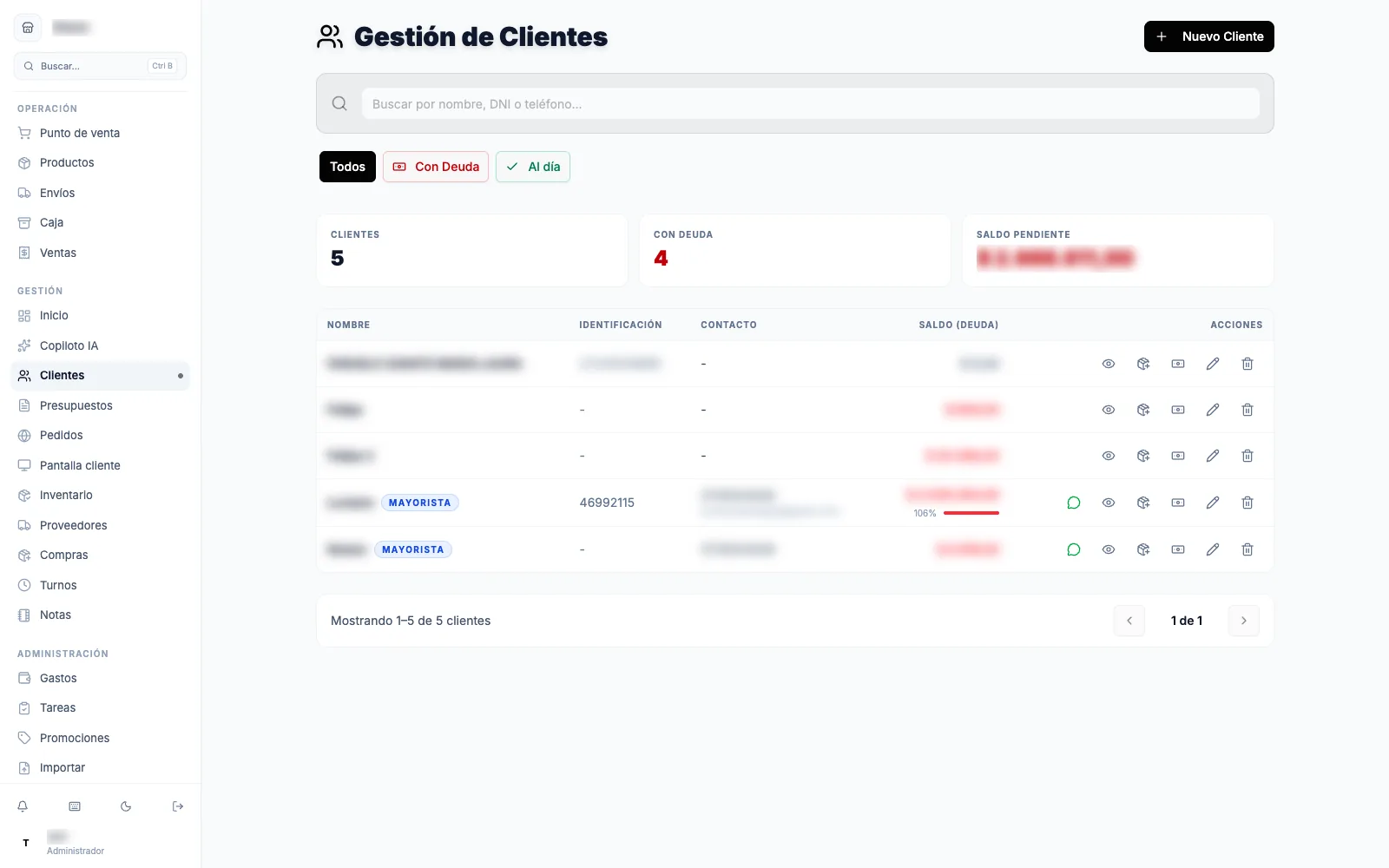
Clientes es donde viven los datos, la deuda y el historial de cada comprador.
Filtros rápidos: Todos, Con Deuda, Al día.
Resumen arriba: cuántos clientes tenés, cuántos deben y cuánto en total.
Crear un cliente
Sección titulada «Crear un cliente»Nuevo Cliente. Los campos:
| Campo | Para qué |
|---|---|
| Nombre | Obligatorio |
| Tipo de cliente | Minorista o Mayorista |
| DNI / CUIL / Identificación | Necesario si vas a facturar A o B |
| Condición IVA | Consumidor final, Responsable inscripto, Monotributista, Exento |
| Teléfono | Para mandar WhatsApp |
| Dirección | Para presupuestos y envíos |
| Para el resumen diario | |
| Límite de crédito | Tope de deuda. 0 = sin límite. |
Atajo: en vez de cargar los datos a mano, escribí el DNI o CUIT y tocá Buscar datos en ARCA. oPOS completa nombre, documento, condición de IVA y dirección.
Límite de crédito
Sección titulada «Límite de crédito»Es el tope de deuda que puede acumular un cliente.
0significa sin límite.- Si ponés un número, cuando una venta a cuenta corriente lo supera, aparece un aviso en el POS con la deuda actual, el límite y el saldo proyectado. Podés Continuar igual y queda registrado como autorización.
En la ficha del cliente ves una barra con cuánto del límite está usado.
Registrar el pago de una deuda
Sección titulada «Registrar el pago de una deuda»- En Clientes, tocá el ícono de Registrar pago.
- Elegí el método: Efectivo, QR, Transferencia o Mixto.
- Cargá el importe.
- Opcionalmente una nota.
Con QR podés generar un QR con el monto de la deuda. Con Transferencia aparece tu CBU y alias, y cuando entra la transferencia la seleccionás y se completa sola. Con Mixto repartís el pago entre efectivo y transferencia.
Al confirmar ves el Nuevo Saldo y podés Imprimir Recibo.
Enviar WhatsApp
Sección titulada «Enviar WhatsApp»Desde el ícono de la fila. Se abre WhatsApp con un mensaje listo:
- Cliente al día → un agradecimiento.
- Cliente con deuda → el estado de cuenta con el saldo y el límite.
Si el teléfono no está cargado, avisa que falta el dato.
Historial del cliente
Sección titulada «Historial del cliente»Tres pestañas:
| Pestaña | Qué muestra |
|---|---|
| Períodos | Los períodos de cuenta corriente, con saldos, cargos y abonos. |
| Compras realizadas | Todas las ventas del cliente, con medio de pago, productos y total. |
| Pagos y abonos | Historial de pagos con método, fecha y notas. |
Arriba hay un resumen: cuántas compras, cuánto compró, el ticket promedio y la última compra.
Si el cliente tiene Límite excedido autorizado en alguna venta, lo vas a ver marcado.
Compras a cuenta sin precio
Sección titulada «Compras a cuenta sin precio»Si tu negocio usa el modo Precio al pagar, podés anotar lo que el cliente se lleva sin cobrar en el momento.
- Registrar consumo — buscás los productos, ponés cantidades y una nota. Queda sin precio.
- El stock se descuenta igual.
- Cuando quieras cobrar, usá Valorizar y cobrar: aparece el total con los precios de ese día. Podés cobrar todo o dejarlo en cuenta corriente.
Esto sirve para negocios que venden a domicilio o por encargo, donde el precio se acuerda al final.
Dónde mirar según lo que necesites
Sección titulada «Dónde mirar según lo que necesites»| Quiero… | Dónde está |
|---|---|
| Ver una venta puntual | Ventas, buscá por fecha o vendedor |
| Ver qué productos se venden más | Inicio → Top Productos |
| Ver cuánto debe un cliente | Clientes → Con Deuda |
| Ver a quién le cobré hoy | Clientes → Registrar pago |
| Reimprimir un ticket | Ventas → Imprimir |
| Corregir un cobro mal cargado | Ventas → devolución por el importe |
| Revisar la caja del día | Caja y Turnos |
Problemas frecuentes
Sección titulada «Problemas frecuentes»| Síntoma | Qué revisar |
|---|---|
| No aparece una venta en el historial | Revisá los filtros de fecha y de vendedor. Si sos vendedor sin el permiso Ver todas las ventas, solo ves las tuyas. |
| La venta figura con un número y no el ticket | El ID es el número interno; el ticket tiene otro formato. Mirá la fila desplegada. |
| No puedo devolver | Puede haber un permiso de bloqueo, o falta turno abierto si el reintegro es en efectivo. |
| El cliente no aparece con deuda | Filtrá por Con Deuda. Si tiene consumos sin valorizar, el saldo figura como Sin valorizar. |
| El pago por QR no se detecta | El pago tiene que estar aprobado en Mercado Pago. Si entró por otro canal, usá Vi comprobante. |
| No se repuso el stock tras una devolución | Revisá que la devolución se haya confirmado con PIN. Sin confirmar, no se ejecuta. |