
Roles y permisos
oPOS trabaja con tres roles base y permisos adicionales. La idea es que cada persona vea lo que necesita para trabajar y nada más, sin que un error de un empleado afecte la configuración del negocio.
Recetas rápidas
Sección titulada «Recetas rápidas»Atajos para resolver lo más frecuente sin leer la página entera
- Agregar a alguien al equipo
- Andá a Usuarios → Nuevo Usuario → cargá el Nombre Completo y el Rol (Vendedor o Vendedora) → escribí un PIN de Acceso de 4 a 6 dígitos → elegí el Acceso por sucursal → guardá. El PIN no se muestra nunca: si al editar lo dejás vacío, se conserva el anterior.
- Impedir que un empleado vea las ventas de los demás
- En Usuarios → Permisos por rol, o en la ficha individual de la persona, dejá apagado Ver todas las ventas → guardá. Sin ese permiso el vendedor solo ve las suyas, de su local y de su turno.
- Impedir que un empleado modifique el stock
- En la ficha del usuario desactivá Permitir que esta persona ajuste existencias → guardá. Para bloquear además los ajustes manuales de stock, activá la restricción Bloquear ajustes de stock: una restricción siempre gana sobre el permiso.
- Impedir que un empleado toque la caja
- En Restricciones activá Bloquear ingresos, retiros y transferencias entre cajas y Bloquear movimientos de caja → guardá. Igual un retiro de efectivo siempre pide el PIN de un administrador, tenga o no tenga el permiso.
- Dejarle ver solo un local
- En la ficha del usuario tildá solo las sucursales que le corresponden en Acceso por sucursal y elegí la Sucursal inicial → guardá. El panel ejecutivo respeta ese alcance; en los demás módulos todavía se valida por el local activo de la sesión, así que verificá ese punto antes de ponerlo a trabajar.
- Sacarle el acceso a alguien que se fue
- Andá a Usuarios → ubicá a la persona que se fue → desactivala o eliminá el usuario en vez de dejarlo con acceso → revisá que no le quede ningún permiso de rol activado. Un usuario sin PIN puede abrir oPOS en cualquier navegador del equipo y ver la caja, los clientes y las ventas de los demás.
Los tres roles
Sección titulada «Los tres roles»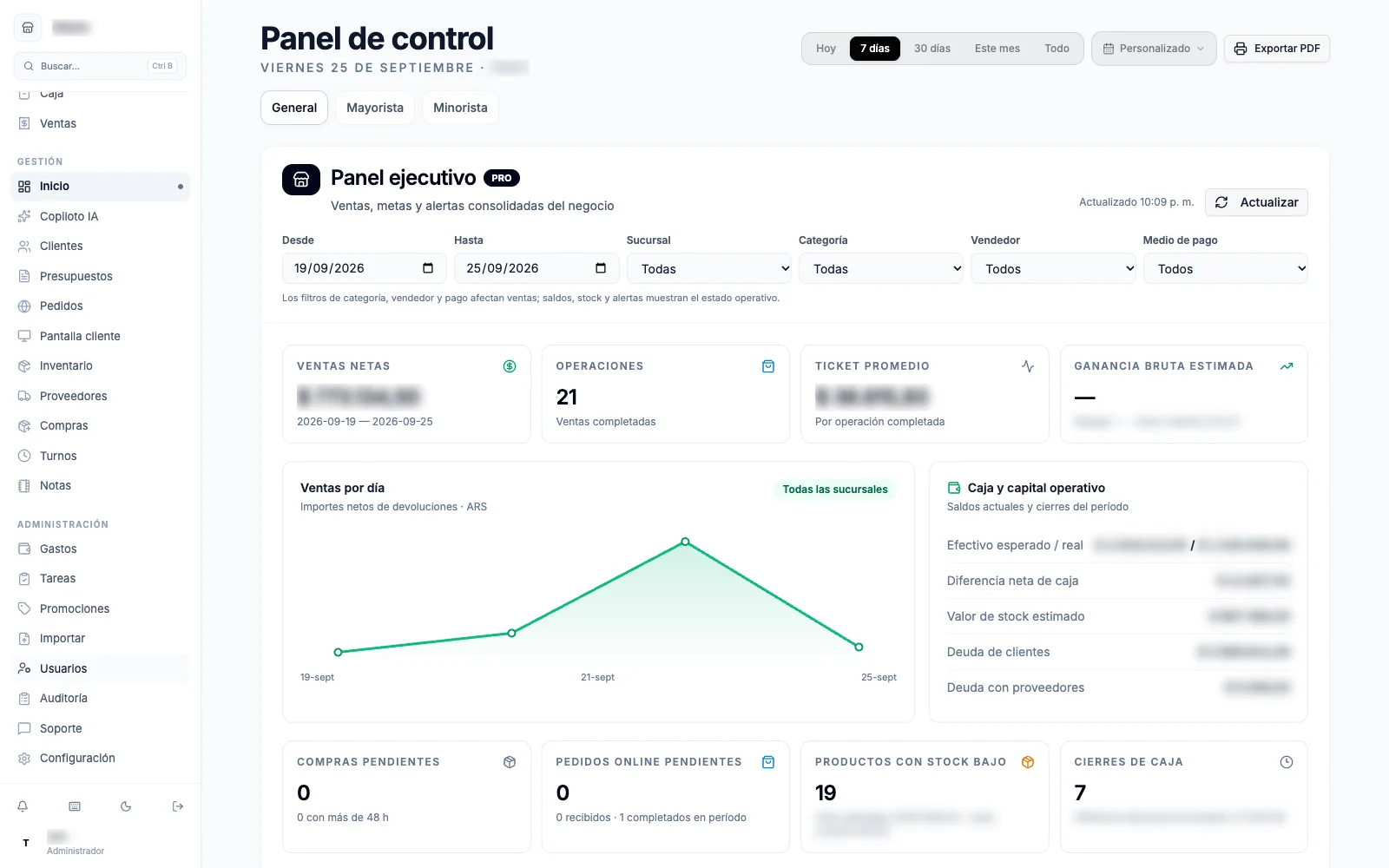
| Rol | Etiqueta en la app | Qué puede hacer por defecto |
|---|---|---|
admin |
Administrador | Acceso completo: configura el negocio, administra usuarios, ve todos los módulos y todos los locales. |
employee |
Vendedor (en el menú lateral figura como Empleado) | Vende, cobra, consulta caja, clientes, ventas y carga stock. |
vendedora |
Vendedora | Igual que Vendedor, con una etiqueta propia para negocios que separan los roles por tipo de tarea. |
employee figura como Empleado. Son el mismo rol, no dos distintos.
El administrador tiene todos los permisos siempre, sin excepción. No se le pueden quitar.
Qué ve cada persona en el menú
Sección titulada «Qué ve cada persona en el menú»El menú lateral se arma con tres filtros sucesivos: el rol, los permisos del módulo y la visibilidad configurada en Ajustes.
Operación
Sección titulada «Operación»| Sección | Administrador | Vendedor / Vendedora |
|---|---|---|
| Punto de venta | Sí | Sí |
| Productos | Sí | Sí |
| Envíos | Sí | Sí |
| Caja | Sí | Sí |
| Ventas | Sí | Sí |
Gestión
Sección titulada «Gestión»| Sección | Administrador | Vendedor / Vendedora |
|---|---|---|
| Inicio (panel de control) | Sí | Por permiso |
| Copiloto IA | Sí | Sí, si el módulo está habilitado |
| Clientes | Sí | Sí |
| Presupuestos | Sí | Sí |
| Pedidos | Sí | Sí |
| Pantalla cliente | Sí | Sí |
| Inventario | Sí | Por permiso |
| Proveedores | Sí | Por permiso |
| Compras | Sí | Sí |
| Turnos | Sí | Por permiso |
| Notas | Sí | No |
Administración
Sección titulada «Administración»| Sección | Administrador | Vendedor / Vendedora |
|---|---|---|
| Gastos | Sí | Sí |
| Tareas | Sí | Sí |
| Promociones | Sí | Por permiso |
| Escáner móvil | Sí | Sí |
| Importar | Sí | No |
| Usuarios | Sí | Por permiso |
| Auditoría | Sí | No |
| Soporte | Sí | Sí |
| Configuración | Siempre visible | No |
Por qué no veo una sección que necesito? Tres motivos posibles: está fuera de mi rol, me falta el permiso del módulo, o el administrador la ocultó desde Ajustes → Menú lateral. Ninguno de los tres es un error del sistema.
Los nombres de los permisos
Sección titulada «Los nombres de los permisos»oPOS tiene permisos definidos, cada uno con el nombre con el que lo vas a ver en la pantalla. Los agrupamos igual que la app, para que podás encontrarlos.
Cuando te los mostramos, el nombre va en negrita y el identificador técnico entre paréntesis, por si te lo pide el soporte.
Módulos
Sección titulada «Módulos»Controlan si la sección se ve. Vienen por defecto apagados para los roles que no son administrador.
| Permiso | Qué hace |
|---|---|
| Dashboard | Ver el panel de control. |
| Turnos | Ver turnos y cierres. |
| Inventario | Ver movimientos y auditorías de stock. |
| Proveedores | Ver proveedores. |
| Promociones | Ver promociones. |
| Usuarios | Ver usuarios. |
| Configuración | Ver configuración. |
| Panel ejecutivo en sucursales asignadas | Ver métricas solo de las sucursales autorizadas para el usuario. |
| Permiso | Qué hace |
|---|---|
| Ver todas las ventas | Incluye ventas de otros usuarios. Sin esto, el vendedor solo ve las suyas, de su local y de su turno. |
Productos
Sección titulada «Productos»| Permiso | Qué hace |
|---|---|
| Acciones masivas de productos | Editar varios productos a la vez. En la práctica destapa las herramientas de bloque: categorías masivas, archivados, borrado masivo, combos y órdenes de compra. |
| Permiso | Qué hace |
|---|---|
| Gestión avanzada de gastos | Editar y borrar gastos. Sin esto se pueden crear, pero no corregir ni borrar los ya registrados. |
Restricciones
Sección titulada «Restricciones»Se usan para quitar una acción sin sacarle el módulo. Por defecto están todas apagadas.
| Permiso | Qué bloquea |
|---|---|
| Bloquear ventas | Registrar ventas. |
| Bloquear devoluciones | Registrar devoluciones. |
| Bloquear operaciones con proveedores | Compras, pagos y devoluciones a proveedores. |
| Bloquear gastos | Crear gastos. |
| Bloquear movimientos de caja | Ingresos y egresos manuales de caja. |
| Bloquear cobros de cuenta corriente | Registrar pagos de clientes. |
| Bloquear ajustes de stock | Ajustes manuales de stock. |
| Bloquear apertura y cierre de turnos | Abrir y cerrar turnos. |
| Bloquear ingresos, retiros y transferencias entre cajas | Modificar los saldos de las cajas registradoras. |
Importante: un retiro de caja siempre pide el PIN de un administrador, tenga o no tenga el permiso de movimientos. La restricción Bloquear movimientos de caja aplica a los ingresos y egresos manuales; el retiro de efectivo sigue exigiendo PIN.
Dónde se activan
Sección titulada «Dónde se activan»| Pantalla | A quién aplica | Qué se puede marcar |
|---|---|---|
| Usuarios → Permisos por rol | A Vendedor y Vendedora por igual | Módulos, Ventas, Productos y Gastos. Las Restricciones no aparecen acá. |
| Usuarios → Editar usuario → Permisos extra | A una sola persona | Las cinco categorías, Restricciones incluidas. |
Cómo se acumulan los permisos
Sección titulada «Cómo se acumulan los permisos»El permiso efectivo de una persona se calcula sumando tres cosas:
- Los permisos propios del rol.
- Los permisos extra del rol (los que configuraste para todo el equipo de ventas).
- Los permisos extra de esa persona.
Si algo está en Restricciones, se aplica aunque el permiso esté activo. Por eso una restricción siempre gana.
Crear un usuario
Sección titulada «Crear un usuario»Desde Usuarios → Nuevo Usuario.
- Nombre Completo — cómo lo va a ver el equipo. Es obligatorio.
- Rol — Administrador, Vendedor o Vendedora.
- PIN de Acceso — de 4 a 6 dígitos. Opcional, pero recomendado: sin PIN cualquiera que abra el navegador entra como esa persona.
- Permisos extra por usuario — solo aparece al editar a alguien que no es administrador.
- Permitir que esta persona ajuste existencias — viene activado para no cambiar el acceso actual. Desactivalo si querés que no pueda usar los ajustes de stock protegidos.
- Acceso por sucursal — todos los locales o solo algunos.
Sobre el PIN:
- Solo admite números, de 4 a 6 dígitos.
- El PIN no se muestra. Si lo dejás vacío al editar, se conserva el anterior.
- El PIN sirve para dos cosas: entrar al sistema y confirmar acciones sensibles (retiros de caja, borrados masivos, cambios de menú, operaciones de integraciones).
Acceso por sucursal
Sección titulada «Acceso por sucursal»Cuando el negocio tiene más de un local, definís a qué locales llega cada persona.
- Acceso a todos los locales — el administrador siempre tiene alcance completo, incluidas las sucursales que se creen después.
- Checkbox por sucursal. Las sucursales pausadas aparecen marcadas como
(pausada, sin acceso hasta reactivarla). - Sucursal inicial — el local que se preselecciona al entrar. Útil para que el empleado empiece siempre en el mismo lugar.
Alcance real: hoy la restricción por sucursal se aplica de forma completa en el panel ejecutivo. En los demás módulos el alcance todavía se valida por el local activo de la sesión. Si asignás a alguien a una sola sucursal y querés que no vea datos de otra, verificá ese punto antes de ponerlo a trabajar.
Aprobar acciones sensibles
Sección titulada «Aprobar acciones sensibles»Algunas operaciones piden el PIN de un administrador aunque las haga un vendedor. Aparece un diálogo de confirmación:
- Retiros de efectivo desde la caja.
- Borrado masivo de productos.
- Ocultar o mostrar secciones del menú lateral.
- Aprobar cambios de configuración o operaciones pendientes de una integración.
Si el PIN es incorrecto, la operación no se ejecuta. Esto es normal y no modifica nada.
Buenas prácticas
Sección titulada «Buenas prácticas»- Una persona, un usuario. No compartas el mismo usuario entre dos personas: el historial de ventas y la auditoría quedan mezclados.
- Todo el equipo con PIN. Aunque le des permisos a ese rol, el PIN evita que alguien use tu sesión.
- Administrador único. Dejate un solo administrador y da el resto de permisos por rol. Es más fácil de revertir.
- Revisá los permisos cuando alguien se va. Si deja el negocio, desactivalo o eliminá el usuario en vez de dejarlo con acceso.