
Lotes y vencimientos
Perder mercadería por fecha de vencimiento no es un problema de inventario: es plata que ya compraste y que no vas a recuperar. Y cuando te das cuenta, el problema no es solo el lote vencido, sino que no sabés cuál de los cinco lotes que tenés de la misma mercadería es el que hay que liquidar primero.
El control de lotes resuelve las dos cosas. oPOS guarda cada lote por separado, con su fecha, y descuenta primero lo que vence antes.
Recetas rápidas
Sección titulada «Recetas rápidas»Atajos para resolver lo más frecuente sin leer la página entera
- Cargar mercadería con lote y vencimiento
- En Registrar compra agregá el producto → en esa línea cargá el número de lote y, si el envase la tiene, la fecha de vencimiento → repetí una línea por cada lote distinto del mismo producto → confirmá. El número de lote es obligatorio; la fecha es opcional, y sin ella el producto queda en estado Sin fecha.
- Activar el control de lotes
- En Ajustes → Notificaciones prendé el interruptor Lotes y vencimientos → definí en Avisar con anticipación cuántos días de margen querés, 30 por defecto. Recién después de ese paso aparece el modo por producto y la pestaña Lotes en Inventario.
- Activar el modo en un producto que ya tiene stock
- Entrá a la edición del producto y encendé Controlar lotes y vencimiento → el stock que ya tenías entra como un lote inicial Sin fecha → si sabés la fecha real, editá esa fila desde la pestaña Lotes. Ese lote sin fecha se vende último, después de los que tienen fecha cargada.
- Ver qué productos están por vencer
- En Inventario abrí la pestaña Lotes → filtrá por Próximos → leé las columnas Disponible y Local para saber cuántas unidades quedan y en qué depósito están. Ese es el número que te dice si hay que liquidar, transferir o comprar menos la próxima vez.
- Revisar los lotes vencidos con stock
- En la misma pestaña filtrá por Vencidos → mirá solo los que tienen unidades en Disponible → decidí lote por lote si lo liquidás, lo donás o lo separás. La alerta roja informa pero no bloquea: podés vender un lote vencido sin problema.
- Saber qué lote se está vendiendo primero
- No tenés que configurar nada: con el control activo oPOS descuenta en orden FEFO, primero lo que vence antes → si agotás ese lote pasa solo al siguiente → los lotes Sin fecha se usan al final. Podés ver el estado de cada uno en la pestaña Lotes, filtrando por Vencidos o Próximos.
Activar el control de lotes
Sección titulada «Activar el control de lotes»La función está apagada por defecto, y es a propósito: no a todos los negocios le sirve.
Se activa en Ajustes → Notificaciones:
| Campo | Detalle |
|---|---|
| Lotes y vencimientos | El interruptor principal. Sin esto, nada de lo de abajo existe. |
| Avisar con anticipación | Cuántos días antes del vencimiento querés la alerta. Por defecto 30 días. |
El efecto de activarlo no es inmediato ni reversible de la misma forma:
Un aviso sobre esto: si activás la función después de venir trabajando con productos cargados, el stock que ya tenías no desaparece, pero tampoco tiene fecha. Mirá el punto sobre el lote inicial más abajo, porque es la parte que sorprende.
Activar el modo en un producto
Sección titulada «Activar el modo en un producto»El interruptor global habilita la capacidad, pero el control es por producto. En la edición de cada producto hay que activar Controlar lotes y vencimiento para que exija lote en las entradas.
| Con control por producto | Sin control por producto | |
|---|---|---|
| Pide lote al comprar | Sí | No |
| Aparece en la pestaña Lotes | Sí | No |
| Vende por FEFO (lo que vence antes) | Sí | No |
| Alerta de vencimiento | Sí | No |
Activarlo solo tiene sentido en productos que de verdad vencen: medicamentos, alimentos refrigerados, cosmética, productos de limpieza con fecha. Para un paquete de galletitas que no tiene fecha, es ruido puro.
El lote inicial en productos existentes
Sección titulada «El lote inicial en productos existentes»Cuando activás el control de lotes en un producto que ya tiene stock cargado, oPOS incorpora ese stock como un lote inicial sin vencimiento.
Esto es importante, y es la fuente de la mayoría de las confusiones:
Qué hacer con ese lote depende de qué sepas:
| Situación | Qué hacer |
|---|---|
| Sabés que la mercadería es anterior a hoy | Cargás la fecha real a mano en la fila del lote. |
| No sabés la fecha | Vendé ese stock primero, en Liquidación o como descuento. |
| El producto no vence | Dejá el lote Sin fecha. Es correcto así. |
La pestaña Lotes te deja editar la fecha de un lote sin vencimiento. Buscá el producto, entrá a la fila del lote y cargá la fecha que corresponda.
Cargar un lote al comprar
Sección titulada «Cargar un lote al comprar»El cambio aparece en Registrar compra. Ver Compras y proveedores para el flujo completo.
Cuando agregás un producto que tiene control de lotes activo, la línea pide dos datos:
| Campo | Detalle |
|---|---|
| Número de lote * | Obligatorio. Es el código impreso en el envase. |
| Fecha de vencimiento | Opcional. Si el producto no tiene fecha en el envase, se deja vacía. |
Los lotes se cargan por línea, no por producto. Si en una compra te entregan tres lotes distintos del mismo yogurt, son tres filas, cada una con su número y su fecha.
Si intentás confirmar una compra con un producto de trazabilidad y sin completar el lote, oPOS te rechaza con: Completa el número de lote de los productos con trazabilidad. No podés esquivarlo: es justamente la protección que evita que entre mercadería sin identificar.
La pestaña Lotes
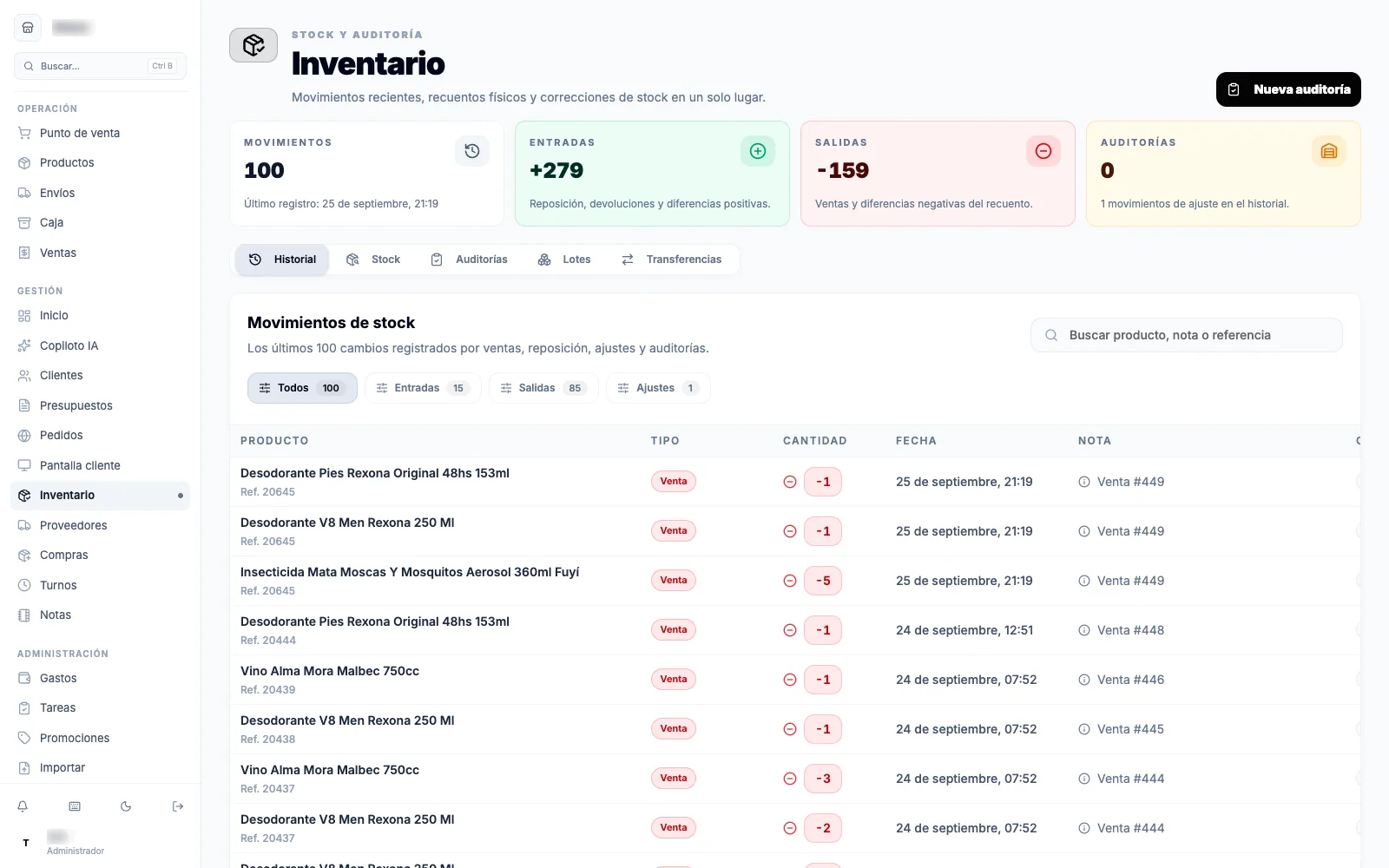
Sección titulada «La pestaña Lotes»En Inventario aparece la pestaña Lotes con el detalle de toda la mercadería con trazabilidad.
Métricas
Sección titulada «Métricas»| Métrica | Qué cuenta |
|---|---|
| Lotes vencidos | Lotes cuya fecha ya pasó y que todavía tienen stock |
| Próximos a vencer | Lotes dentro de la ventana de anticipación que configuraste |
| Lotes vigentes | Lotes con fecha futura y fuera de la ventana de alerta |
| Sin vencimiento | Lotes cargados sin fecha |
Lotes vencidos es la única de las cuatro que representa plata perdida. Si el número no es cero, hay una decisión de negocio pendiente: liquidar, donarlo o separarlo.
Filtros
Sección titulada «Filtros»| Filtro | Qué muestra |
|---|---|
| Todos | Todo lo que tiene trazabilidad |
| Vencidos | Solo los que ya pasaron la fecha |
| Próximos | Los que están por vencer |
| Vigentes | Los que están en fecha |
| Sin fecha | Los que no tienen fecha cargada |
Empezá siempre por Vencidos y después por Próximos. Es el orden en el que hay que trabajar: primero la pérdida segura, después la que se puede evitar.
La tabla
Sección titulada «La tabla»| Columna | Qué es |
|---|---|
| Producto | A qué producto pertenece el lote |
| Lote | El código de trazabilidad |
| Vencimiento | La fecha cargada |
| Estado | Vencido, Próximo, Vigente o Sin fecha |
| Disponible | Cuántas unidades quedan sin vender |
| Local | En qué depósito está (si tenés más de uno) |
La columna Disponible es la que importa para decidir: un lote vencido con 0 unidades ya no es un problema, es historia.
La columna Local te sirve cuando tenés más de un depósito: el lote puede estar en el depósito del local y vos estar en el otro. Ver Multi-sucursal.
Los cuatro estados
Sección titulada «Los cuatro estados»| Estado | Cuándo aplica |
|---|---|
| Vencido | La fecha pasó |
| Próximo | Faltan menos días que la anticipación configurada (30 por defecto) |
| Vigente | Tiene fecha y todavía falta bastante |
| Sin fecha | No se cargó fecha de vencimiento |
El estado Próximo es relativo: si dejaste la anticipación en 30 días, un lote que vence en 20 está en Próximo. Si lo cambiaste a 7, ese mismo lote pasa a Vigente. Los estados no dependen de la fecha sola, sino de la fecha más tu configuración.
FEFO: vender lo que vence antes
Sección titulada «FEFO: vender lo que vence antes»Con el control de lotes activo, oPOS descuenta el stock en orden FEFO (First Expired, First Out): primero lo que vence antes.
Lo vas a notar en el comportamiento diario:
| Situación | Qué hace oPOS |
|---|---|
| Vendés un producto con 3 lotes en fecha | Descuenta del lote más próximo a vencer. |
| Agotás el lote más próximo | Pasa solo al siguiente. |
| El lote más próximo está vencido | Lo descuenta igual, con la alerta activada. |
| Hay un lote sin fecha | Se usa al final, después de los que tienen fecha. |
Este comportamiento es automático: no hay que elegir lote en el mostrador ni configurar nada en la venta. Ver Punto de venta.
Que sea automático es lo que hace que funcione. Si dependiera de que alguien se acuerde de elegir el lote correcto en cada venta, tarde o temprano se vendería mercadería vencida.
Alertas
Sección titulada «Alertas»Cuando hay lotes vencidos con stock, oPOS muestra una alerta roja:
Hay {N} lote(s) vencido(s) con stock. Revisa esos productos antes de venderlos.
El {N} es la cantidad de lotes, no de productos ni de unidades. Si tenés 3 lotes vencidos de un mismo producto, el aviso dice 3.
Y esto es lo más importante de toda la sección:
Esto es a propósito. En la práctica diaria, muchas veces conviene vender igual (mercadería que ya está paga, un lote que vence mañana y llega otro proveedor) y hacer la pérdida visible en los números, en lugar de frenar la caja.
Lo que sí conviene es que la pérdida sea medible: si la alerta aparece y nadie la mira, no sirve de nada. Revisá Lotes vencidos una vez por semana, como parte de la rutina.
Cómo preventir las pérdidas
Sección titulada «Cómo preventir las pérdidas»Un par de rutinas concretas que funcionan:
| Cuándo | Qué hacer |
|---|---|
| Todos los días, al abrir | Filtro Próximos en la pestaña Lotes. Mirá qué entra en la ventana de 30 días. |
| Una vez por semana | Filtro Vencidos. Decidí lote por lote: liquidar, donar o separar. |
| Al comprar | Revisá el vencimiento que trae la mercadería antes de confirmar. Si ya viene vencido, no lo metas. |
| Al definir la anticipación | Bajala a 15 días si querés reaccionar antes. El plazo depende de cuánto tardás en girar el stock. |
Para vender lo que está por vencer antes de que llegue a vencerse, la herramienta es Promociones. Una promoción temporal sobre los productos de la lista Próximos convierte la pérdida en venta.
Problemas frecuentes
Sección titulada «Problemas frecuentes»| Síntoma | Qué revisar |
|---|---|
| No aparece la pestaña Lotes | El interruptor Lotes y vencimientos está apagado en Ajustes → Notificaciones. |
| El producto no me pide lote | Activá Controlar lotes y vencimiento en ese producto, después de activar el interruptor global. |
| La compra no me deja confirmar | Falta el número de lote en alguna línea con trazabilidad. |
| Puse el lote y no me deja guardar | El número de lote es obligatorio; la fecha de vencimiento es opcional. |
| El stock que ya tenía aparece como “Sin fecha” | Es el lote inicial. Editá la fecha en la pestaña Lotes o vendé ese stock primero. |
| El stock se me descontó de un lote raro | Es FEFO: se descontó el que vencía antes, que es lo correcto. |
| Un lote con fecha no aparece en “Próximos” | La anticipación está en 30 días por defecto. Si vence en 40 días, todavía es Vigente. |
| No puedo vender un lote vencido | Sí podés: las alertas no bloquean la venta. |
| El estado cambió solo de Próximo a Vigente | Alguien cambió la anticipación en Ajustes. Los estados dependen de esa configuración. |
| No aparece el local en la tabla | Tenés un solo local. La columna muestra en qué depósito está cada lote. |
| ¿Cómo saco un lote vacío? | Queda en la lista con Disponible 0. No molesta: filtrá por vencidos y te lo muestra. |
| Me equivoqué en la fecha de un lote | Editá la fila del lote directamente en la pestaña Lotes. |
| ¿Los lotes funcionan sin control de stock? | No. El lote controla existencias: sin control de stock no hay nada que descontar por lote. |
| ¿Puedo controlar vencimiento en un proveedor? | El vencimiento es del producto, no del proveedor. Todos los lotes de ese producto se controlan juntos. |