
Ajustes del negocio
Configuración es el panel de control del negocio. Solo el administrador entra. Está agrupado en Negocio, Operación, Interfaz, Ventas Online y Sistema.
Cada cambio se guarda con el botón Guardar de abajo a la derecha. Si te movés entre secciones sin guardar, los cambios se pierden.
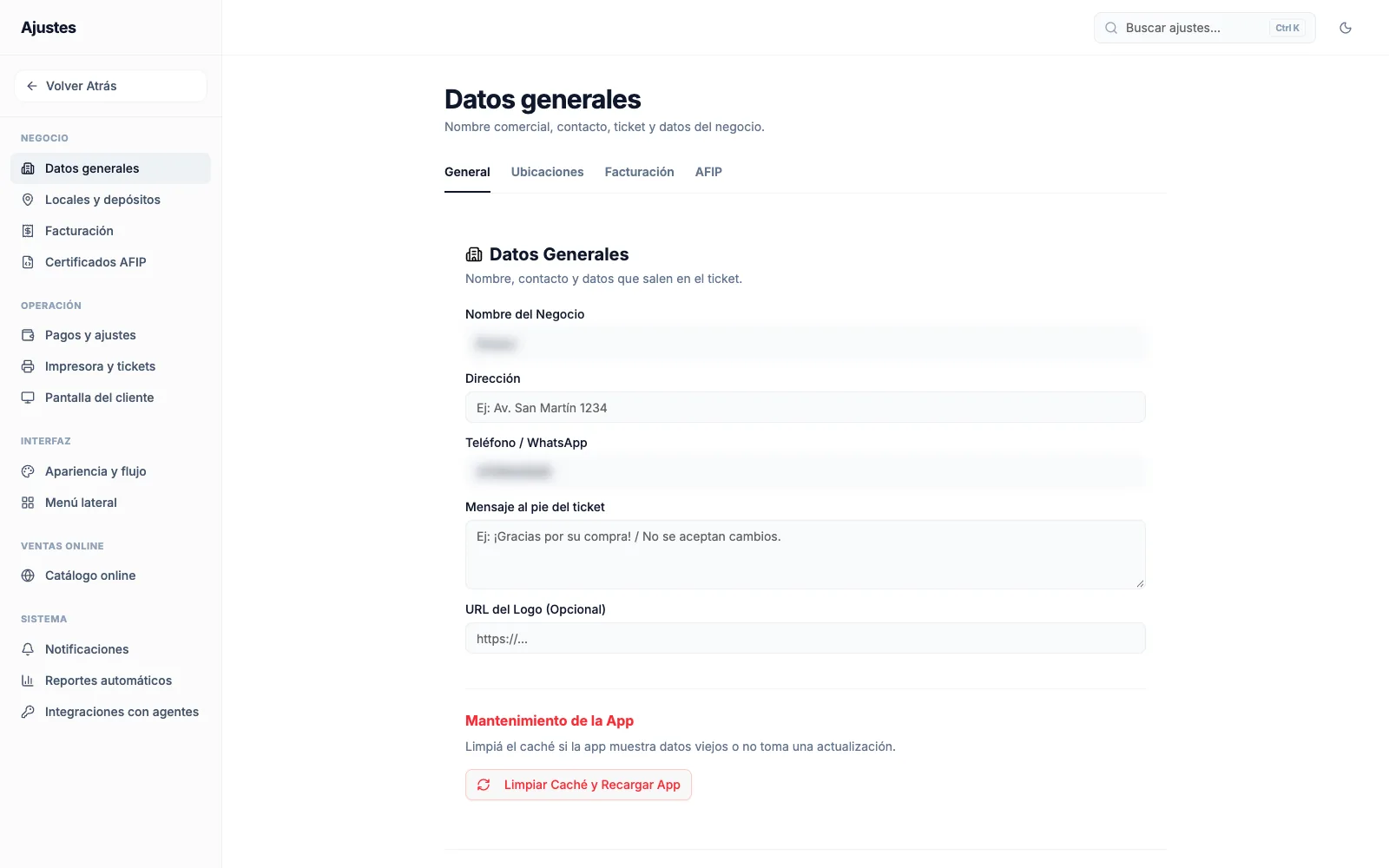
Usá el buscador Buscar ajustes… (Ctrl+K) para llegar rápido a una opción sin recorrer la lista.
Recetas rápidas
Sección titulada «Recetas rápidas»Atajos para resolver lo más frecuente sin leer la página entera
- Poner los datos de mi negocio
- Entrá a Configuración como administrador → andá a Datos generales → cargá Nombre del Negocio, Dirección, Teléfono / WhatsApp, el Mensaje al pie del ticket y la URL del Logo → tocá Guardar. Guardá por sección: si te movés a otra pantalla sin guardar, los cambios se pierden.
- Buscar una opción de configuración rápido
- Abrí Configuración → tocá Buscar ajustes... → escribí una palabra → elegí el resultado. El atajo `Ctrl+K` abre el mismo buscador sin tocar el mouse.
- Cambiar el color y el estilo de la app
- En Configuración → Apariencia → Color y estilo elegí el Color Primario de la App entre los 9 presets → elegí el Estilo Visual: Clásico para más aire y color, o Minimalista para una vista compacta y plana → Guardar.
- Que el POS no muestre el menú lateral
- En Configuración → Apariencia → El POS activá POS Modo Rápido (v2) → Guardar. El menú lateral se oculta y los accesos quedan arriba, pensado para no sacar al cajero del flujo.
- Apagar las imágenes del POS
- En Configuración → Apariencia → El POS apagá Mostrar Imágenes → Guardar. Entra más producto en pantalla. Si la pantalla va al sol, sumale Modo Terminal / Alto Contraste: tema negro profundo con colores vivos para pantallas táctiles.
- Limpiar la caché si la app muestra datos viejos
- En Datos generales → Mantenimiento de la App tocá Limpiar Caché y Recargar App. Borra la caché de la web y recarga; sirve cuando la app no toma una actualización que sabés que está disponible.
Datos generales
Sección titulada «Datos generales»Lo básico del negocio. Aparece en los tickets.
| Campo | Para qué |
|---|---|
| Nombre del Negocio | Sale en el ticket y en el POS. |
| Dirección | Sale en el ticket. |
| Teléfono / WhatsApp | Sale en el ticket. |
| Mensaje al pie del ticket | Texto libre: Gracias por su compra, condiciones de devolución, etc. |
| URL del Logo | Se imprime arriba del ticket y aparece en el POS. |
Mantenimiento
Sección titulada «Mantenimiento»Limpiar Caché y Recargar App borra la caché de la web y recarga. Sirve cuando la app muestra datos viejos o no toma una actualización.
Pagos y ajustes
Sección titulada «Pagos y ajustes»Dónde se decide cómo te pagan. Ver la guía completa en Pagos, facturación e impresión.
Facturación
Sección titulada «Facturación»Define cómo emitís comprobantes. Ver Pagos, facturación e impresión.
Locales y depósitos
Sección titulada «Locales y depósitos»Ver la guía completa en Multi-sucursal.
Menú lateral
Sección titulada «Menú lateral»Elegís qué secciones ve tu equipo.
Cada sección tiene un interruptor. Al cambiarlo aparece una confirmación y después pide el PIN de administrador, porque afecta a todo el negocio.
Configuración siempre queda visible: no se puede esconder.
Antes de ocultar algo, pensá si alguien lo usa. Si lo ocultás, esa persona pierde el acceso y no se avisa.
Apariencia
Sección titulada «Apariencia»Color y estilo
Sección titulada «Color y estilo»- Color Primario de la App — el color de botones y acentos. Hay 9 presets.
- Estilo Visual — Clásico (más aire y color) o Minimalista (compacto y plano).
| Opción | Qué hace |
|---|---|
| Vista Compacta | Lista más densa, para mostradores con muchos productos. |
| Mostrar Imágenes | Si lo apagás, entra más productos en pantalla. |
| Modo Terminal / Alto Contraste | Tema negro profundo con colores vivos, para pantallas táctiles al sol. |
| Vista de productos | Cuadrícula o lista. |
| POS Modo Rápido (v2) | Oculta el menú lateral y mete los accesos arriba. Pensado para no sacar al cajero del flujo. |
| Ventas por presentaciones | Permite formatos alternativos del mismo producto. |
| Venta Rápida | Cobro en efectivo con el total justo, sin calcular vuelto. |
| Opción | Qué hace |
|---|---|
| Pedir costo al registrar compras | Si lo apagás, la pantalla de compra se simplifica: solo repone stock. |
| Requerir Conteo Físico de Billetes | El cierre de caja pide billete por billete. |
Notificaciones
Sección titulada «Notificaciones»Ver Notificaciones y pantalla.
Reportes automáticos
Sección titulada «Reportes automáticos»Resumen diario por email con las ventas del día anterior y los cierres de caja. Requiere plan Pro.
Configurás los destinatarios (hasta 5), la hora local de envío y la zona horaria.
Catálogo online
Sección titulada «Catálogo online»Ver Catálogo online y entregas.
Integraciones con agentes
Sección titulada «Integraciones con agentes»Conectás ChatGPT, Claude o Codex a los datos de tu negocio con permisos de lectura.
Conectar un asistente
Sección titulada «Conectar un asistente»- Poné el correo de tu cuenta oPOS.
- Si tu cuenta es de Google, dejá la contraseña vacía.
- Vincular cuenta.
A partir de ahí, en ChatGPT o Claude podés autorizar el acceso a tu comercio.
La contraseña solo se usa para validar el acceso. No se guarda en oPOS.
Clave para otros clientes
Sección titulada «Clave para otros clientes»Para clientes MCP que piden un token. Generás una clave, la copiás y la pegás en el cliente.
La clave se muestra una sola vez. Si la perdés, generá otra.
En Claves activas ves cuáles están vivas, cuándo se crearon y cuándo se usaron por última vez. Revocar corta el acceso de inmediato.
Aprobaciones
Sección titulada «Aprobaciones»Las operaciones de escritura (configuración, ventas desde un asistente) no se aplican solas. oPOS genera una solicitud y vos la aprobás con tu PIN de administrador.
Las solicitudes expiran en 10 minutos.
Copiloto IA
Sección titulada «Copiloto IA»El asistente que responde preguntas y hace acciones. Requiere que el módulo esté habilitado para tu negocio.
Ver Copiloto IA.
Usuarios
Sección titulada «Usuarios»Quién entra y qué puede hacer. Ver Roles y permisos.
Licencias
Sección titulada «Licencias»Tu negocio corre con una licencia que define el plan y los límites.
Si la licencia vence
Sección titulada «Si la licencia vence»Aparece una pantalla de Licencia vencida con el acceso pausado. Tus datos están intactos: solo falta reactivar.
Correo: soporte@opos.lat Teléfono: +54 9 3735-543028
Si te desactivan la licencia
Sección titulada «Si te desactivan la licencia»Pantalla de Licencia desactivada, con el motivo. Puede pasar por una baja del plan o una decisión administrativa.
Multi-sucursal
Sección titulada «Multi-sucursal»Ver Multi-sucursal.
| Función | Qué necesita |
|---|---|
| Catálogo público online | Pro |
| Resumen diario por email | Pro |
| Panel ejecutivo multi-sucursal | Pro |
| Más de 1 sucursal operativa | Pro |
| Integraciones con agentes | Pro |
Las funciones marcadas como Pro muestran un aviso si tu plan no las incluye. No se pierden los datos: simplemente no se pueden usar.
Problemas frecuentes
Sección titulada «Problemas frecuentes»| Síntoma | Qué revisar |
|---|---|
| Los cambios no se guardaron | Hay que tocar Guardar. |
| Perdi los cambios al cambiar de sección | Guardá antes de navegar. |
| No encuentro una opción | Usá el buscador Ctrl+K. |
| No puedo ocultar el menú lateral | Hace falta el PIN de administrador. |
| El menú no cambió | Los cambios de visibilidad se aplican a los usuarios que tengan permiso, no a todos. |
| El catálogo no aparece | Le falta el plan Pro, o falta activarlo en la sección Catálogo online. |
| ¿Dónde veo quién cambió qué? | Cada cambio de configuración queda registrado en la auditoría. |