
Importación, escáner y promociones
Cargar 2.000 productos de a uno es una tarde entera. Y si los descontás uno por uno en cada venta, otra tarde más.
Esta página junta las dos herramientas que te resuelven eso: la importación masiva para armar el catálogo, y las promociones para aplicar descuentos automáticos en el mostrador.
Recetas rápidas
Sección titulada «Recetas rápidas»Atajos para resolver lo más frecuente sin leer la página entera
- Cargar muchos productos de una planilla
- Entrá a Importar, elegí el tipo Productos y subí un XLSX, XLS o CSV → tocá Autodetectar para que reconozca los encabezados → revisá la previsualización fila por fila → corregí lo que esté en Error → Confirmar importación. Si te equivocaste de planilla, Cancelar y deshacer revierte todo lo importado.
- Calcular el precio de venta a partir del costo
- En la previsualización de la importación tocá Calcular precio desde costo → revisá el margen, que por defecto es 35% → aplicá solo a las filas que elegiste. Es la vía corta cuando la planilla que te pasó el proveedor trae únicamente costos.
- Completar los datos que faltan de un producto
- En la previsualización usá Completar producto por código → oPOS busca el nombre y la imagen de cada código en una base pública y los completa. Si lo que tenés es la factura del proveedor en foto o PDF, subila directo y revisá la previsualización antes de confirmar.
- Crear un descuento por cantidad
- En Promociones elegí Por cantidad → poné la cantidad mínima (2 o más) y el descuento (%) → cargá los productos participantes → mirá la vista previa y guardá con el switch Promoción activa encendido. La cantidad se cuenta sobre el total de participantes en esa línea del carrito.
- Armar un combo con precio fijo
- En Promociones elegí Combos → cargá los productos y la cantidad de cada uno → poné el precio final del combo → mirá el indicador Ahorro: si es cero o negativo, el combo no aplica. Guardala con Promoción activa encendido y probalo en la vista previa con productos reales.
- Asignar una categoría a muchos productos
- En la previsualización de la importación seleccioná las filas → tocá Asignar categoría masivamente → elegí la categoría → confirmá. Para las que no tienen código de barras, pasá antes por Generar SKU internos, que les crea un código tipo SKU-000001.
Importar datos
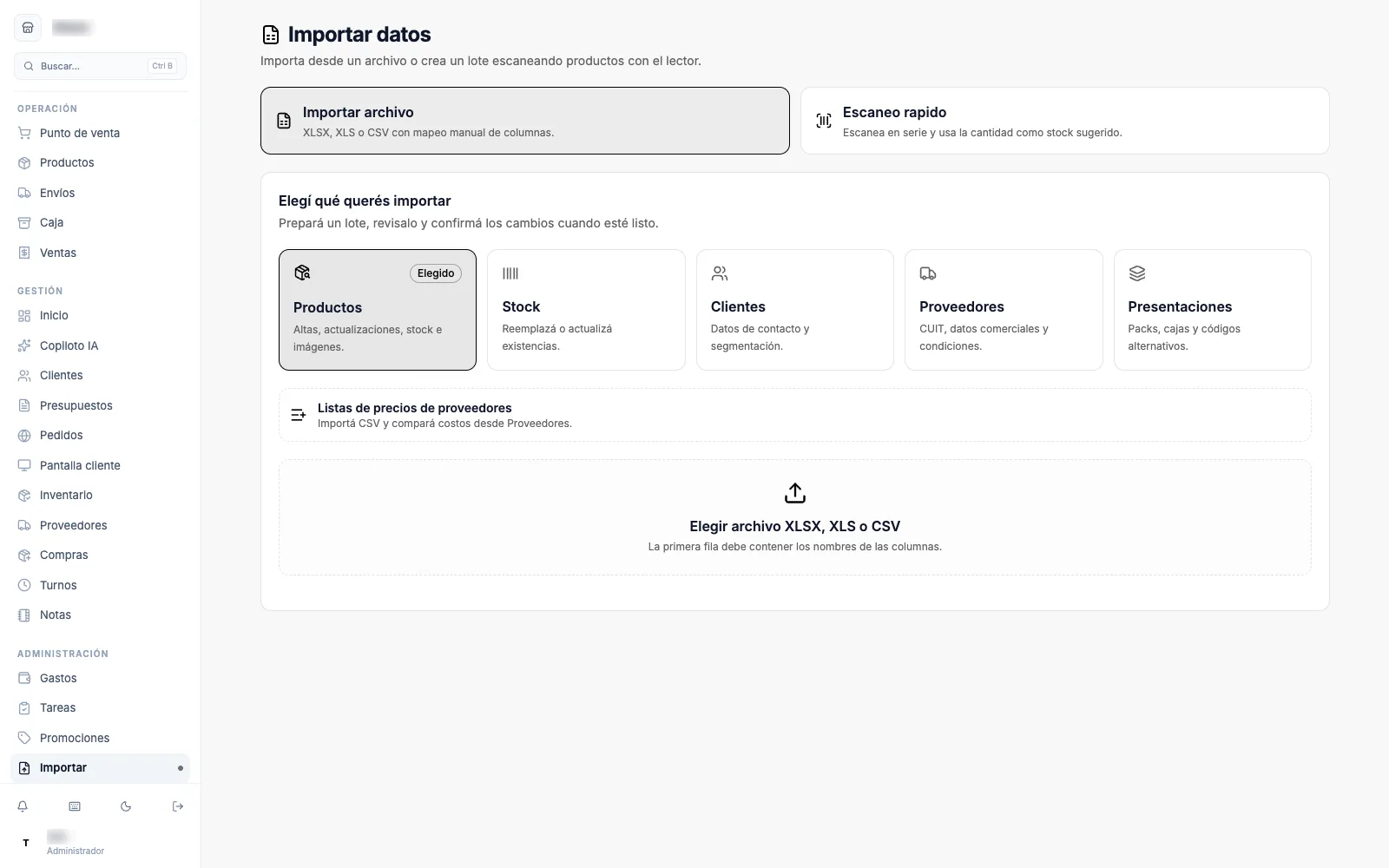
Sección titulada «Importar datos»La pantalla está en Importar y es solo para administradores. Si tu usuario no es administrador, no la vas a ver en el menú.
El subtítulo resume la idea: “Importa desde un archivo o crea un lote escaneando productos con el lector.”
Los cinco tipos de importación
Sección titulada «Los cinco tipos de importación»| Tipo | Qué importa | Cuándo lo usás |
|---|---|---|
| Productos | Tu catálogo: nombre, código, precio, costo, categoría | Cuando empezás o agregás familias de productos nuevas |
| Stock | Cantidades actuales | Cuando ya tenés el catálogo cargado y querés sincronizar existencias |
| Clientes | Nombre, documento, teléfono, dirección, saldo | Para traer la cartera de otro sistema |
| Proveedores | CUIT, razón social, contacto, plazo de pago | Antes de cargar compras, así los productos pueden vincularse |
| Presentaciones | Formatos alternativos: pack, caja, display | Cuando un mismo producto se vende en varios formatos |
El archivo
Sección titulada «El archivo»Acepta XLSX, XLS o CSV. Para CSV, el separador puede ser punto y coma o coma.
Una regla que no es negociable:
La primera fila debe contener los nombres de las columnas. No los valores. Si tu planilla arranca con el nombre del producto en la fila 1, la importación no tiene contra qué mapear nada.
Si no estás seguro de cómo están los encabezados, usá el botón Autodetectar: oPOS analiza la primera fila, la reconoce y completa el mapeo solo. Es el atajo que te ahorra mapear veinte columnas a mano.
Qué columnas podés mapear
Sección titulada «Qué columnas podés mapear»Los nombres de las columnas los definís vos en el paso de mapeo, así que no importa si tu planilla dice precio_venta o PVP. Lo que importa es que cada campo tenga su columna.
Productos
| Columna | Para qué |
|---|---|
| Nombre | Obligatorio |
| Código | El código de barras, si lo tenés |
| Categoría | Se crea la categoría si no existe |
| Precio | Precio de venta |
| Costo | Costo de compra. Alimenta la rentabilidad. |
| Stock | Cantidad actual |
| Stock mín. | Umbral de alerta de reposición |
| Stock máx. | Sugerencia de reposición |
| Imagen | URL de la imagen |
Proveedores
| Columna | Para qué |
|---|---|
| CUIT | Identificación fiscal |
| Razón social | Nombre del proveedor |
| Contacto | Persona de contacto |
| Teléfono | |
| Dirección | |
| Días de pago | El plazo habitual. Se usa para calcular vencimientos. |
| Notas |
Presentaciones
| Columna | Para qué |
|---|---|
| Producto base | A qué producto pertenece la presentación |
| Presentación | Nombre del formato: Pack x6, Caja, Display |
| Código alternativo | Código propio de la presentación, para escanearla directo |
| Unidades | Cuántas unidades del producto base consume |
| Mínimo de venta | Cantidad mínima por línea |
| Precio presentación | Precio del formato |
| Precio mayorista | Precio del formato para lista mayorista |
El Código alternativo es lo que hace que en el mostrador puedas escanear una caja y se sume la caja entera, no una unidad. Si lo cargás, ganás mucho tiempo en la venta.
La previsualización
Sección titulada «La previsualización»Antes de confirmar nada, oPOS te muestra qué va a pasar con cada fila. Cada fila tiene un estado:
| Estado | Qué significa |
|---|---|
| Crear | El producto no existe, se va a crear nuevo |
| Actualizar | Ya existe, se van a actualizar sus datos |
| Completar | Existe pero le faltan campos, se completa |
| Error | No se puede procesar. No se importa. |
Cada celda es editable antes de confirmar. Si un precio quedó con un signo raro o un nombre mal escrito, lo corregís ahí mismo, en la grilla, sin abrir el archivo.
El botón Ver errores (N) filtra solo las filas con problema. El botón Confirmar importación procesa todo lo demás.
Acciones masivas
Sección titulada «Acciones masivas»Después de la previsualización hay atajos que te ahorran el trabajo de cargar columnas que no tenés:
| Acción | Qué hace |
|---|---|
| Cargar códigos con lector | Escaneás los productos y se completan los códigos |
| Generar SKU internos | Crea códigos tipo SKU-000001, SKU-000002 para los que no tienen |
| Calcular precio desde costo | Calcula el precio de venta a partir del costo con un margen. El margen por defecto es 35%, y lo podés cambiar antes de aplicar. |
| Cargar stock masivamente | Setea el stock de las filas seleccionadas de una vez |
| Asignar categoría masivamente | Manda todas las filas a una misma categoría |
| Completar producto por código | Busca el nombre y la imagen de cada producto en una base pública y los completa |
Calcular precio desde costo es la que más impacto tiene en tu tiempo. Si tu planilla solo tiene costos (que es lo que te da el proveedor), podés calcular toda la lista de precios de una. El 35% es un punto de partida, no una regla: mirá tu rubro y ajustalo.
Importar desde una foto o un PDF de factura
Sección titulada «Importar desde una foto o un PDF de factura»Si tenés la factura del proveedor en foto, escaneada o en PDF, oPOS puede leerla y extraer los productos.
- Subís la imagen o el PDF.
- oPOS reconoce los ítems y arma la previsualización.
- Vos revisás y corregís.
- Confirmás.
Sirve para el caso más común de todos: volvés del proveedor con la factura en el bolsillo y querés cargar la mercadería ahí mismo.
Durante la importación
Sección titulada «Durante la importación»Si el archivo tiene muchas filas, la importación puede tardar. Durante el proceso ves el progreso en vivo:
| Indicador | Qué muestra |
|---|---|
| Creados | Filas procesadas como productos nuevos |
| Actualizados | Filas que modificaron un producto existente |
| Errores | Filas que no se pudieron procesar |
| Velocidad | Cuántas filas por segundo |
Y tenés un botón importante: Cancelar y deshacer.
Errores típicos de importación
Sección titulada «Errores típicos de importación»| Mensaje | Qué significa |
|---|---|
| El nombre o el código de barras es obligatorio. | Falta la columna Nombre (o Código) en alguna fila, o la primera fila no tiene encabezados. |
| Se actualizará el producto existente. | Ya hay un producto con ese código. oPOS lo va a pisar, no duplicar. |
| Se creará un producto. | Es un código nuevo. |
| El código de barras está repetido dentro del archivo. | Tenés el mismo código dos veces en la planilla. Buscalo y corregilo antes de confirmar. |
El código repetido es el error más común, y el más fácil de arreglar: casi siempre son dos filas del mismo producto que se duplicaron al copiar y pegar.
Escaneo rápido
Sección titulada «Escaneo rápido»La segunda forma de cargar productos es escaneándolos. No necesitás archivo: necesitás un lector.
El flujo es simple: Escaneá en serie y usá la cantidad como stock sugerido.
| Situación | Qué pasa |
|---|---|
| Escaneás un código que no existe | oPOS crea el producto. Queda con ese código y sin nombre: lo completás después. |
| Escaneás un código que ya existe | Aumenta su stock sugerido. No duplica. |
| Escaneás el mismo código varias veces seguidas | Suma varias unidades. Es la forma de contar un estante entero. |
El indicador Escuchando lector te dice que el lector está conectado y listo. Mientras esté visible, podés escanear sin hacer clic en ningún campo.
Es la herramienta ideal para inventoryos: recorrés el depósito con el lector, leés los códigos y armás el stock real en el momento.
Promociones
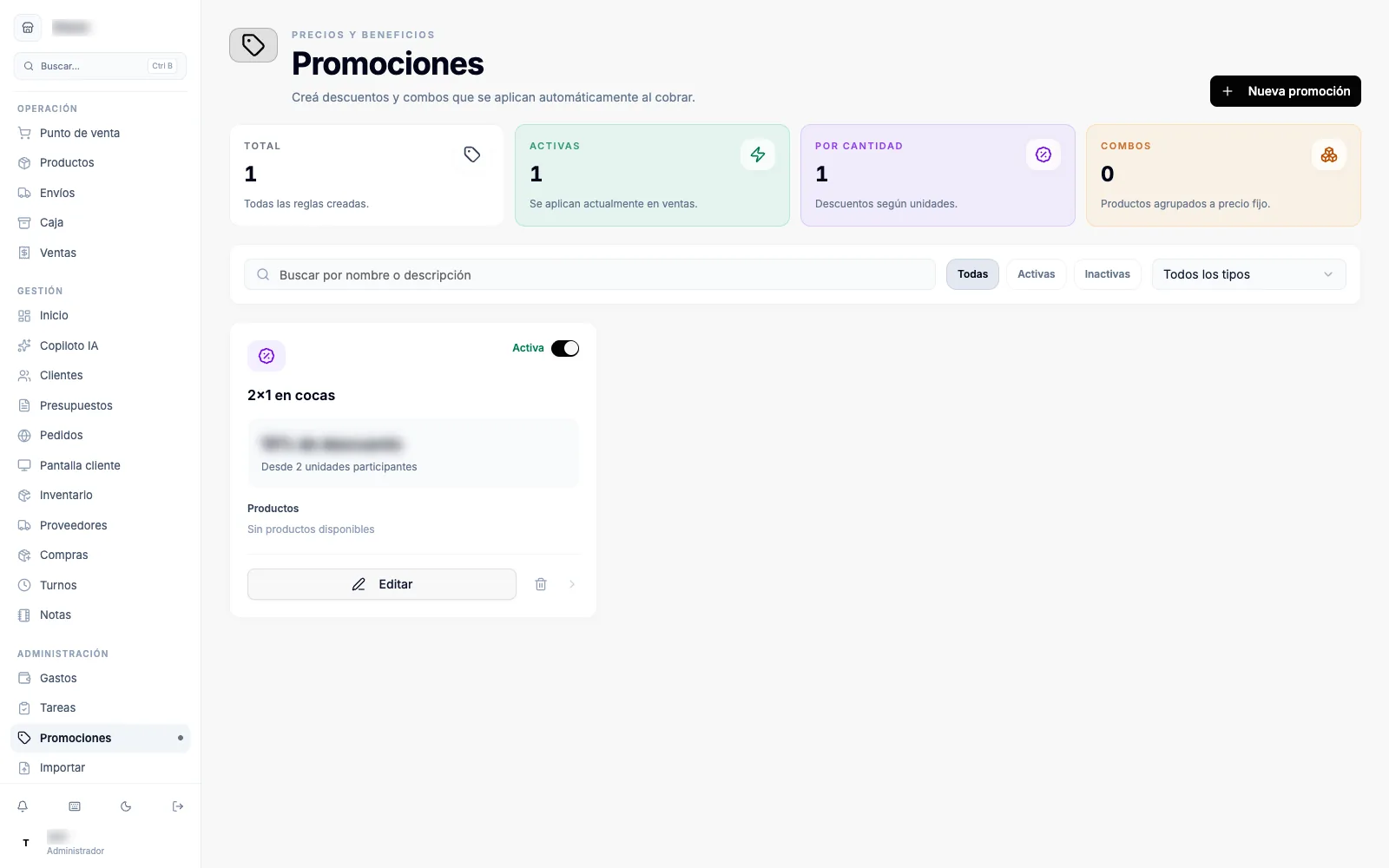
Sección titulada «Promociones»Con el catálogo cargado, el paso siguiente es vender mejor. En Promociones armás descuentos y combos que se aplican automáticamente al cobrar.
El subtítulo lo dice: “Creá descuentos y combos que se aplican automáticamente en el punto de venta.”
No hace falta que nadie se acuerde de aplicar el descuento. El cajero cobra, el sistema descuenta.
Indicadores y filtros
Sección titulada «Indicadores y filtros»| Indicador | Qué cuenta |
|---|---|
| Total | Todas las promociones que creaste |
| Activas | Las que se están aplicando ahora |
| Por cantidad | Descuentos por volumen |
| Combos | Combos a precio fijo |
| Filtro | Para qué |
|---|---|
| Todas / Activas / Inactivas | Ver cuáles están prendidas |
| Todos los tipos / Por cantidad / Combos | Separar por mecanismo |
Revisar cuántas están Activas de vez en cuando es buena práctica. Una promoción que se olvidó de apagar sigue descontando plata todos los días.
Los dos tipos de promoción
Sección titulada «Los dos tipos de promoción»Descuento por cantidad
Sección titulada «Descuento por cantidad»Aplica un porcentaje de descuento cuando el cliente supera una cantidad mínima del mismo producto. Es el clásico “3 por 2” o “llevá 4, pagá 3”.
| Campo | Detalle |
|---|---|
| Cantidad mínima * | Mínimo 2. Es el disparador del descuento. |
| Descuento (%) * | Entre 1 y 100 |
| Productos participantes | La lista de productos que disparan la promoción |
Los productos participantes son clave: la cantidad mínima se cuenta sobre el total de los productos de la lista en esa línea de carrito, no sobre un solo producto. Si tenés tres participantes y el cliente lleva 2 de cada uno, son 6 unidades y el descuento se aplica.
Si querés que el descuento sea solo sobre un producto, poné un solo participante. Si querés que sume varios, cargá la lista completa.
Combo a precio fijo
Sección titulada «Combo a precio fijo»Agrupa productos específicos y cobra un precio final por el conjunto. El cliente paga una sola cifra, vos definís cuánto.
| Campo | Detalle |
|---|---|
| Productos del combo | Los productos que lo forman |
| Cantidad de cada uno | Cuántas unidades de cada uno |
| Precio final del combo * | Lo que paga el cliente por todo el combo |
El editor te muestra dos números en vivo:
| Indicador | Qué es |
|---|---|
| Precio por separado | Cuánto costaría comprar todo suelto |
| Ahorro: $X | Cuánto se lleva el cliente de descuento |
Esos dos números son los que te dicen si el combo está bien armado. Si el ahorro es negativo o cero, el combo no sirve.
Ojo con la diferencia: el combo del catálogo (ver Productos e inventario) es un producto real que descuenta stock de los ítems individuales. La promoción Combo a precio fijo es solo un precio en el mostrador, y las unidades se siguen descontando de los productos participantes.
Editar una promoción
Sección titulada «Editar una promoción»Cualquiera de los dos tipos se edita con el mismo formulario:
| Campo | Detalle |
|---|---|
| Nombre * | Cómo lo vas a reconocer en el listado |
| Promoción activa | Switch. “Se aplicará automáticamente en el punto de venta.” |
| Descripción | Para qué es, cuándo termina, qué busca |
El switch Promoción activa es lo único que separa una promoción que funciona de una que no hace nada. Creada pero inactiva, la promoción existe pero no se aplica.
El formulario tiene vista previa en vivo: a medida que cargás productos y precio, vas viendo cómo queda el resultado antes de guardarlo. Probá con los productos reales de tu negocio y no con un caso hipotético.
Orden de cálculo
Sección titulada «Orden de cálculo»Esto es lo que más confunde y lo que más importa entender. Cuando hay varias promociones y descuentos juntos, oPOS los aplica en un orden fijo. Conocerlo te evita pensar que el sistema está fallando cuando el total no te da como esperabas.
El cálculo, paso a paso:
| # | Paso | Qué hace |
|---|---|---|
| 1 | Subtotal | Se calcula la suma de los precios de los ítems del carrito, sin ningún descuento. |
| 2 | Descuento por ítem | Se aplica primero, si la línea tiene descuento propio. |
| 3 | Promociones | Se aplican después, y de la más reciente a la más antigua. |
| 4 | Descuento de carrito | Se aplica sobre (subtotal - descuento por ítem). |
| 5 | Recargo de carrito | Se aplica al final, sobre el total ya descontado. |
| 6 | IVA | Se calcula después de los descuentos y antes del recargo. |
Los dos puntos que conviene tener claros:
El recargo de carrito va al final. Se aplica sobre el total ya descontado, no sobre el subtotal. Si tenés un recargo por envío o por Mercado Pago, ese recargo no se descuenta con las promociones.
El IVA va entre los descuentos y el recargo. Se calcula sobre el monto ya descontado por promociones, y después se le suma el recargo. Por eso el total final no es “subtotal menos descuento más IVA” de forma lineal.
Para ver las promociones en acción, tenés el detalle del cálculo en la venta una vez cobrada. Ver Punto de venta.
Problemas frecuentes
Sección titulada «Problemas frecuentes»| Síntoma | Qué revisar |
|---|---|
| La promoción no se aplica | El switch Promoción activa está apagado. |
| El descuento no se activa en la venta | La cantidad no llegó al mínimo, o el producto no está en la lista de participantes. |
| Se aplican dos promociones y no quería eso | Se acumulan. Bajá el porcentaje de una o quitá el producto de la lista. |
| El combo no aplica nada | El precio final es mayor que el precio por separado. Bajalo o revisá el indicador Ahorro. |
| La importación no encuentra columnas | La primera fila no tiene los nombres. Usá Autodetectar o corregí la planilla. |
| Importó productos duplicados | No se duplican: se actualizan los que ya existen por el mismo código. |
| No se actualizó el precio que había cambiado a mano | La fila quedó en estado Actualizar y pisa el dato que habías cargado. |
| Faltan productos en la importación | Están con error. Usá Ver errores (N). |
| La importación se quedó colgada | Usá Cancelar y deshacer: revierte todo y volvé a intentarlo con menos filas. |
| Me duplicó el stock al reimportar | La importación de Stock setea, no suma. Reimportar el mismo archivo deja el mismo número, pero cuidado con elegir la acción masiva equivocada. |
| El escaneo creó productos sin nombre | Es normal: el lector no sabe el nombre. Completalos con Completar producto por código. |
| El lector no funciona | Revisá que el indicador Escuchando lector esté visible y que no estés escribiendo en un campo de texto. |
| El IVA no coincide con lo que calculé | Se calcula después de las promociones y antes del recargo. Ver el orden de cálculo. |
| La promoción no aplica con fiado | Con fiado a precio al pagar no se permiten descuentos ni recargos. |
| ¿Puedo aplicar descuento por categoría? | Las promociones de oPOS son por producto o combo. Para descuento por categoría usá la actualización masiva de precios. Ver Productos e inventario. |
| No puedo importar desde mi planilla | Solo se aceptan XLSX, XLS o CSV. Convertí el archivo. |
| No veo la pantalla de Importar | Es solo para administradores. Ver Roles y permisos. |