
Copiloto IA
El Copiloto IA es un asistente dentro de oPOS. Le preguntás en palabras sueltas y te responde con los datos de tu negocio: cuánto vendiste, qué productos se están por acabar, cuánto ganaste el mes, qué línea de venta sube y cuál baja.
Encima de responder, puede hacer cosas: buscar en el sistema, armar una lista, llevarte a una pantalla, tocar precios o modificar stock. Por eso conviene usarlo con un criterio claro.
Recetas rápidas
Sección titulada «Recetas rápidas»Atajos para resolver lo más frecuente sin leer la página entera
- Preguntar cómo van las ventas
- Escribí ¿Cuánto vendí hoy? en el campo de abajo → el Copiloto devuelve la facturación del día con el detalle → si en algún momento la respuesta propone modificar algo, revisá lo que propone antes de confirmar y elegí Sí, confirmar o No, cancelar. Las consultas de análisis no tocan datos.
- Pedir un gráfico de ventas
- Escribí Hazme un gráfico de ventas → el Copiloto te arma la evolución de las ventas → si la querés guardar, pedila en PDF para mandarla o en Excel para abrirla en una planilla.
- Ver qué productos están por debajo del mínimo
- Preguntá ¿Qué productos tienen bajo stock? → te lista los que están por debajo del stock mínimo → pedí Predice cuándo me quedaré sin Coca Cola para convertir ese stock bajo en una fecha. Ninguna de las dos consultas modifica nada.
- Actualizar el stock con tus palabras
- Escribí Actualiza el stock: Jamón +5, Harina +4 → revisá lo que propone antes de confirmar → elegí Sí, confirmar o No, cancelar. Ojo con Súbele el precio un 10% a todos los productos: es la consulta más peligrosa, porque afecta el catálogo, el POS y la pantalla del cliente.
- Cargar productos desde un remito
- Tocá Adjuntar imagen → sacale foto al remito o a la factura → el Copiloto lee el papel y carga los productos al stock. Después revisá las unidades: en los remitos no siempre coinciden con el formato que tenés cargado, y una factura de servicios genera un gasto.
- Llevarlo a otra pantalla o cambiar un ajuste
- Escribí Llévame a productos para que te abra esa pantalla → para cambiar algo del negocio, pedilo explícito: Activa el cierre de caja ciego o Cambia el nombre de la tienda a Mi Super → revisá antes de confirmar. La configuración es compartida, así que si hay un administrador, mejor que la haga él.
La pantalla
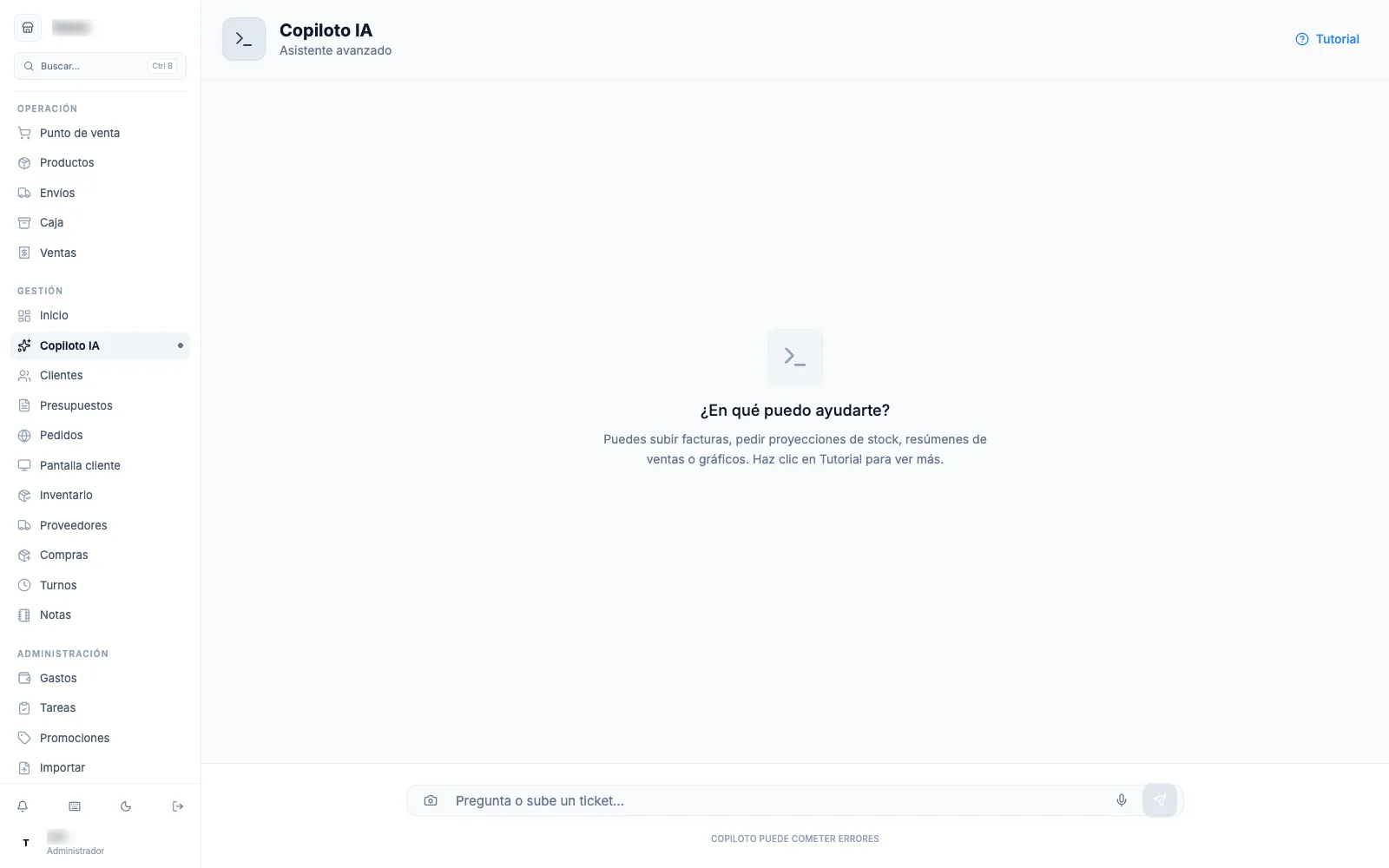
Sección titulada «La pantalla»Encima está el título Copiloto IA y el subtítulo Asistente avanzado. A la derecha, el botón Tutorial.
Abajo, fijo, el campo de escritura con el placeholder “Pregunta o sube un ticket…” y dos acciones:
| Acción | Qué hace |
|---|---|
| Adjuntar imagen | Abre la cámara para subir una foto. |
| Dictado por voz | Escribí hablando. Ideal cuando tenés las dos manos ocupadas. |
En el medio, cuando todavía no hay conversación, el mensaje de bienvenida: “¿En qué puedo ayudarte?”, con la aclaración de que podés subir facturas, pedir proyecciones de stock, resúmenes de ventas o gráficos, y la sugerencia de hacer clic en Tutorial para ver más.
Pie de la pantalla, siempre visible: “Copiloto puede cometer errores”. No es una decoración: es la advertencia más importante de la pantalla, y conviene tenerla presente cada vez que le pedís algo.
Los botones del encabezado:
| Botón | Qué hace |
|---|---|
| Tutorial | Abre el panel “¿Qué puedo hacer por ti?” con los ejemplos de consulta. |
| Limpiar historial | Borra la conversación y empieza de cero. |
Limpiar historial es útil cuando cambiás de tema: si le preguntás por ventas y después por un remito, mezclar el contexto arruina las dos respuestas.
Las tres formas de preguntarle
Sección titulada «Las tres formas de preguntarle»| Forma | Cuándo usarla | Ejemplo |
|---|---|---|
| Texto | Consultas de números, análisis, comparaciones. | ¿Cuánto vendí hoy? |
| Foto | Remitos, facturas, tickets, listas de precios del proveedor. | Foto de un remito para cargar el stock. |
| Voz | Con las manos ocupadas: reponiendo góndola, con un cliente esperando. | Mostrame los productos bajo stock. |
Las fotos son la parte más subestimada. El Copiloto lee el papel: no tenés que cargar 40 líneas de remito a mano.
Confirmación de acciones
Sección titulada «Confirmación de acciones»Cuando el Copiloto propone hacer algo que modifica datos, aparece una confirmación con dos opciones:
| Opción | Cuándo la elegís |
|---|---|
| Sí, confirmar | Revisaste lo que propone y está bien. |
| No, cancelar | Está mal, o querés hacerlo vos. |
La confirmación aparece justamente en las operaciones que tocan datos reales: subir precios, ajustar stock, cambiar configuraciones.
Qué puede hacer
Sección titulada «Qué puede hacer»| Área | Qué resuelve |
|---|---|
| Análisis y ventas | Números del negocio: facturación, tickets, márgenes, medios de pago, gráficos. |
| Stock e inventario | Qué se está por acabar, cuántos días de stock quedan, actualizaciones de stock, ajustes de precio, listas para el proveedor. |
| Control y configuración | Navegar a una pantalla, cambiar cosas de la interfaz y del negocio. |
| Visión computacional | Leer un remito o una factura desde la foto y extraer los productos. |
El tutorial: ¿Qué puedo hacer por ti?
Sección titulada «El tutorial: ¿Qué puedo hacer por ti?»El botón Tutorial abre un panel con cuatro áreas y ejemplos de consulta ya escritos. Copiá el que se parezca a lo que necesitás: funciona mucho mejor que escribir de memoria.
Análisis y Ventas
Sección titulada «Análisis y Ventas»| Consulta de ejemplo | Qué te devuelve |
|---|---|
| ¿Cuánto vendí hoy? | La facturación del día, con el detalle. |
| Dime mis últimas 10 ventas | Las últimas ventas, del más reciente al más viejo. |
| Muestra las ventas del empleado Juan | Las ventas de esa persona, en el período. |
| ¿Cuál fue el medio de pago más usado? | El medio que más se usó, con su participación. |
| ¿Cuáles son mis ganancias de este mes? | La ganancia acumulada y el margen. |
| Hazme un gráfico de ventas | Un gráfico con la evolución de las ventas. |
Muestra las ventas del empleado Juan respeta los permisos: un empleado sin Ver todas las ventas no va a poder ver las de otros. Ver Roles y permisos.
Los números que devuelve son los mismos que ves en el Panel de control y reportes. Si necesitás el detalle línea por línea o un filtro por medio de pago, mejor andá a Ventas.
Stock e Inventario
Sección titulada «Stock e Inventario»| Consulta de ejemplo | Qué hace |
|---|---|
| ¿Qué productos tienen bajo stock? | Lista los productos por debajo del mínimo. |
| Actualiza el stock: Jamón +5, Harina +4 | Suma esas unidades. Te pide confirmación antes de aplicar. |
| Predice cuándo me quedaré sin Coca Cola | Proyección de cuándo ese producto se agota, según el ritmo de venta. |
| Súbele el precio un 10% a todos los productos | Modifica los precios. Te pide confirmación. |
| Arma una lista para mi proveedor | Arma el pedido agrupado, listo para mandar. |
Predice cuándo me quedaré sin Coca Cola es la consulta más útil del Copiloto: convierte el stock bajo en una fecha. Con esa fecha decidís cuándo pasar por el proveedor, en lugar de decidir cuándo ya no queda nada.
Súbele el precio a todos los productos es la más peligrosa: afecta el catálogo, el POS y la pantalla del cliente. Confirmala solo cuando estés seguro del porcentaje y del alcance.
Control y Configuración
Sección titulada «Control y Configuración»| Consulta de ejemplo | Qué hace |
|---|---|
| Llévame a productos | Navega a la pantalla de Productos. |
| Activa el modo oscuro | Cambia la apariencia de la interfaz. |
| Cambia el nombre de la tienda a Mi Super | Modifica el nombre del negocio en Ajustes. |
| Activa el cierre de caja ciego | Prende el ajuste que oculta el efectivo esperado al cajero. |
Las dos últimas tocan la configuración del negocio, que es compartida. Si hay un administrador, que lo haga él. Ver Ajustes del negocio.
Activa el cierre de caja ciego merece atención: es una decisión sobre cómo ve el dinero el cajero, no un detalle de apariencia. Ver Caja y turnos.
Visión computacional
Sección titulada «Visión computacional»Es la función para la cual el botón de la cámara existe. Subís una foto y el Copiloto la lee.
| Foto que subís | Qué hace |
|---|---|
| Un remito de proveedor | Extrae los productos y los carga al stock. |
| Una factura de servicios | Genera un gasto automáticamente. |
| Una lista de precios del proveedor | Compara precios y arma una lista de precios. |
Subir un remito y que la mercadería aparezca con stock es una de las formas más rápidas de cargar un depósito. Lo que no revises, lo vas a encontrar mal más tarde: los remitos vienen con unidades que a veces no coinciden con el formato que tenés cargado. Ver Productos e inventario.
Una factura de servicios genera un gasto, con su categoría y su medio de pago. Revisá que haya caído en Efectivo solo si pagaste en efectivo: es el único medio que resta de la caja. Ver Gastos, tareas y notas.
Descargar resultados
Sección titulada «Descargar resultados»Las respuestas se pueden bajar como archivo, para guardarlas, mandarlas o pasarlas a una planilla:
| Formato | Nombre del archivo | Para qué |
|---|---|---|
Reporte_Copiloto_oPOS_{fecha}.pdf |
Mandarlo por mail o WhatsApp, guardarlo como respaldo. | |
| Excel | Reporte_oPOS.csv |
Abrirlo en una planilla y cruzarlo con tus números. |
El CSV es el que sirve para mandárselo a un contador o para comparar mes contra mes. El PDF es el que sirve para enviar.
Si el módulo está desactivado
Sección titulada «Si el módulo está desactivado»Cuando el Copiloto no está habilitado para tu negocio, la pantalla lo dice con todas las letras:
- Módulo IA Desactivado.
- “Este negocio no tiene habilitado el Copiloto Inteligente.”
Con el botón Volver al Dashboard para salir y seguir trabajando.
No es un error de tu sesión ni una caída: es que el módulo está apagado para la cuenta. Hable con el administrador o con soporte. Ver Atajos y soporte.
Errores que vas a ver
Sección titulada «Errores que vas a ver»| Mensaje | Qué significa | Qué hacer |
|---|---|---|
| Error al procesar. Intenta nuevamente. | No se pudo completar la consulta. | Reintentá. Si insiste, probá reformular la pregunta. |
| Sin respuesta. | El asistente no entendió o no encontró datos. | Escribí la pregunta de otra forma, con menos palabras. |
| No se pudo generar el PDF. Probá de nuevo. | Falló la descarga. | Volvé a pedir el PDF. |
Los tres son recuperables: ninguno deja el negocio modificado.
Cómo sacarle provecho
Sección titulada «Cómo sacarle provecho»- Preguntá con palabras tuyas, no con comandos raros. ¿Cuánto vendí de pizzas esta semana? funciona mejor que una frase técnica.
- Una pregunta por mensaje. Si querés saber ventas y stock, hacé dos preguntas.
- Usalo para leer, no para escribir. Consultas de análisis primero; cambios de precio y de stock solo cuando los revisaste.
- Verificá los números importantes contra el panel. Si el Copiloto dice que vendiste $500.000 y el panel dice otra cosa, gana el panel.
- Sacale foto a los papeles, no a las listas. El remito y la factura se leen muy bien; una lista escrita a mano, no tanto.
- Limpiá el historial cuando cambies de tema. El contexto mezclado genera respuestas mezcladas.
- Usalo con datos reales cargados. Si no tenés costos ni stock actualizado, te va a responder con aproximaciones. Ver Panel de control y reportes.
Problemas frecuentes
Sección titulada «Problemas frecuentes»| Síntoma | Qué revisar |
|---|---|
| Dice Módulo IA Desactivado | El módulo no está habilitado para tu negocio. No es un error de tu sesión. |
| No me aparece Copiloto IA en el menú | Está fuera de tu rol o el módulo está apagado. Ver Roles y permisos. |
| Me respondió que no encuentra datos | Probá otro período o revisá que las ventas estén cargadas. |
| Le pido las ventas de otro y no me las da | Respetá el permiso Ver todas las ventas. Es correcto que no las muestre. |
| Propuso cambiar precios y no quiero | Tocá No, cancelar y reformulá la pregunta con el alcance exacto. |
| Cambió algo que no pedí | Revisá el historial de la conversación antes de volver a confirmar. Si fue un cambio real, corregilo desde la pantalla correspondiente. |
| Subí un remito y el stock quedó mal | Las unidades del papel no siempre coinciden con tus formatos. Corregilo en Productos e inventario. |
| La factura que subí generó un gasto que no quería | Editá o borrá el gasto desde Gastos. Requiere el permiso Gestión avanzada de gastos. |
| El micrófono no me escucha | Revisá que el navegador tenga permiso de micrófono. También podés escribir la consulta. |
| Se corta la carga de la foto | Repetí la subida, o sacale la foto de nuevo. |
| No me genera el PDF | Volvé a pedirlo. Si persiste, usá el botón Exportar PDF del Panel de control, que genera el reporte del período completo. |
| Las respuestas se contradicen entre sí | Probablemente se mezclaron temas. Usá Limpiar historial y arrancá de nuevo. |
| El análisis no coincide con mis números | Verificá el período y el local. El panel es la fuente: Panel de control y reportes. |
| Le hice una consulta y me lleva a una pantalla en vez de responder | Algunas consultas son de navegación. Volvé atrás y probá con una pregunta más específica. |