
Productos e inventario
Son dos pantallas que suelen confundirse, y la diferencia es de fondo:
- Productos es el catálogo: qué vendés, a qué precio, con qué costo y qué código.
- Inventario es el movimiento físico: entradas, salidas, ajustes, conteos y transferencias.
Recetas rápidas
Sección titulada «Recetas rápidas»Atajos para resolver lo más frecuente sin leer la página entera
- Crear un producto nuevo
- Tocá Nuevo Producto → completá Nombre, Categoría, Código de barras, Stock actual, Costo y Precio de venta → guardá. Si solo tenés el código, escribilo y tocá Buscar: oPOS completa el nombre y la imagen solos. El precio de venta es el único campo que no podés dejar vacío.
- Buscar un producto por código de barras
- En el filtro Buscar escribí el código o el nombre → acotá con Categoría o Tipo de stock si hay mucho ruido → abrí la fila del producto. Las columnas Nombre, Precio y Stock se ordenan con un clic.
- Cargar o corregir el stock
- Tocá Entrada Rápida en la barra → escaneá los productos y las unidades se suman solas → confirmá. Si el producto tiene No stockeable encendido, el stock queda congelado y no se descuenta al vender: apagá ese modo antes de tocar el número.
- Cargar un producto con varias presentaciones
- Activá Ventas por presentaciones en Ajustes → en el producto cargá cada formato (Pack x6, Caja, Display) con su código de barras, su precio y su precio mayorista → el mínimo de venta es opcional. Todas las presentaciones comparten el mismo stock.
- Actualizar los precios de muchos productos de una vez
- Tocá Actualización Masiva en la barra → elegí si el cambio va por proveedor, por porcentaje o por monto fijo → revisá el resultado → confirmá. Para cambiar solo la categoría de un grupo de productos, usá Categoría Masiva.
- Transferir stock entre dos locales
- Con más de una ubicación, tocá Transferir stock en la barra → elegí Desde y Hacia → cargá los productos y ajustá las cantidades → Confirmar transferencia. El stock global nunca cambia: si sobran unidades sin asignar, asignales en la pestaña Stock de Inventario.
Productos
Sección titulada «Productos»Ver el catálogo
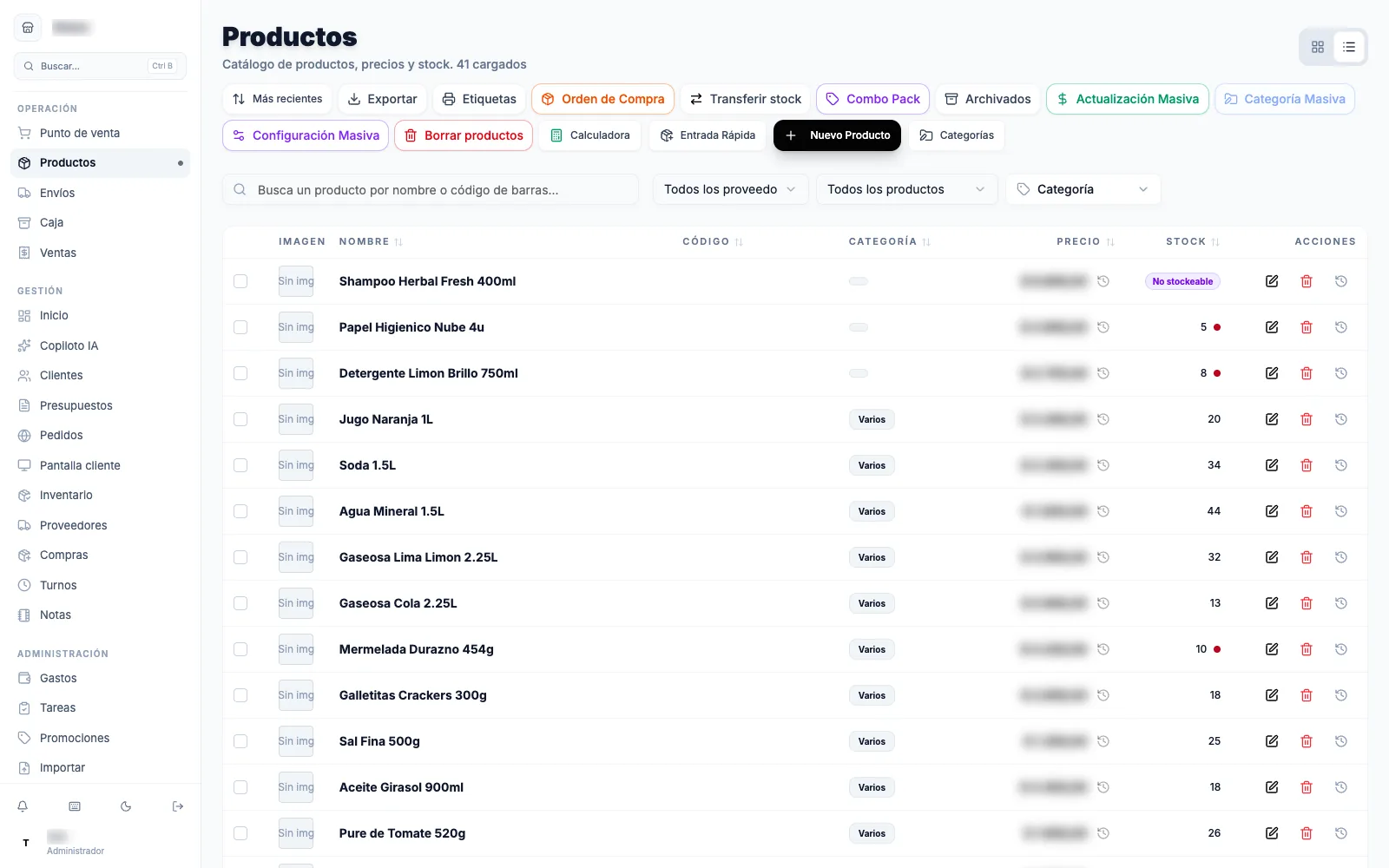
Sección titulada «Ver el catálogo»El subtítulo dice cuántos productos tenés cargados. Abajo, dos vistas: Cuadrícula (tarjetas) o Lista (tabla). Cambiás la vista con los íconos de la barra.
Filtros disponibles:
| Filtro | Para qué |
|---|---|
| Buscar | Por nombre o código de barras |
| Categoría | Filtrar por una o varias. Tiene un modo exclusión para ver todo menos lo que deseleccionás. |
| Proveedor | Ver lo que comprás a un proveedor |
| Tipo de stock | Con control de stock, sin control, o todos |
| Stock bajo | Solo los que hay que reponer |
En la tabla, las columnas Nombre, Código, Categoría, Precio y Stock son ordenables con un clic. Se ordenan por más recientes, más antiguos, mayor o menor precio, menor o mayor stock, o alfabéticamente.
Crear un producto
Sección titulada «Crear un producto»Nuevo Producto. El formulario tiene secciones:
Información principal
| Campo | Para qué |
|---|---|
| Nombre | Obligatorio |
| Categoría | Podés crear una nueva desde el mismo formulario |
| Proveedor | A quién le comprás el producto |
| Código de barras | El que lee el escáner. Importante para la velocidad de venta. |
| Stock mínimo | Por debajo de esto, aparece como stock bajo |
| Stock máximo | Sugerencia de reposición |
| Imagen | Una URL. Aparece en la grilla del POS. |
Atajo para el código: si escribís un código y tocás Buscar, oPOS busca el nombre y la imagen de ese producto en una base pública y los completa solos. Sirve para cargar rápido un catálogo que ya existe en el mercado.
Precio y stock
| Campo | Para qué |
|---|---|
| Costo | Lo que te cuesta. Sirve para calcular rentabilidad. |
| Precio de venta | Lo que cobra el cliente. Obligatorio. |
| Precio mayorista | Para clientes mayoristas, si vendés por lista |
| Stock actual | Cuántas unidades tenés |
Modos de venta
Sección titulada «Modos de venta»Son interruptores que cambian cómo se vende el producto. Activá solo los que necesites.
| Modo | Qué hace | Cuándo usarlo |
|---|---|---|
| No stockeable | No descuenta stock ni avisa si falta. | Servicios, fiambres y todo lo que se repone de forma constante. |
| Venta a granel | Se vende por peso. Pedís precio por 100 g y peso del paquete. | Fiambre, queso, verdulería. |
| Venta unitaria | El producto se puede vender en pack o por unidad suelta. | Cajas que se abren y se venden de a una. |
| Controlar lotes y vencimiento | Pide lote y fecha en cada ingreso. Vende lo que vence antes. | Solo si lo activás globalmente. |
No stockeable es el que más confunde: el producto sigue teniendo stock, pero oPOS lo ignora. No bloquea ventas ni avisa.
Venta a granel necesita dos datos: el peso del paquete base (si el paquete viene de a 3 kg, cargá 3) y el precio por 100 g. El stock se cuenta en kilos, no en unidades.
Venta unitaria necesita el precio de unidad y cuántas unidades por pack trae.
Lotes y vencimiento solo aparece si activaste el control de lotes en Ajustes. Ver Notificaciones y pantalla.
Presentaciones
Sección titulada «Presentaciones»Si activaste Ventas por presentaciones en Ajustes, un mismo producto puede tener varios formatos con el mismo stock:
Pack x6— descuenta 6 unidades del stock.Caja— descuenta 12.Display— descuenta 24.
Cada presentación tiene su código de barras (para escanearla directo), su precio y su precio mayorista, y un mínimo de venta opcional.
Es distinto a Venta unitaria: las presentaciones son formatos alternativos del mismo producto, mientras que la venta unitaria es el pack más la unidad suelta.
Categorías
Sección titulada «Categorías»Categorías te permite decidir qué categorías descuentan stock.
- Descuenta stock activado → las ventas de esa categoría restan unidades.
- Desactivado → no restan.
Sirve para categorías como Servicios o Fracturas que no llevan control.
Las categorías también organizan el filtro y el POS.
Herramientas de la barra
Sección titulada «Herramientas de la barra»| Herramienta | Qué hace |
|---|---|
| Calculadora | Calcula el precio de venta a partir del costo y el margen. Tiene dos modos: recargo sobre el costo o margen sobre la venta. |
| Entrada Rápida | Suma stock escaneando productos, sin abrir el formulario. |
| Actualización Masiva | Cambia el precio de varios productos de una vez: por proveedor, por porcentaje o monto fijo. |
| Categoría Masiva | Asigna una categoría a muchos productos. |
| Configuración Masiva | Activa o desactiva modos de venta en bloque. |
| Combo Pack | Crea un producto que agrupa otros, con precio conjunto. |
| Orden de Compra | Genera un pedido para reponer. |
| Etiquetas | Imprime etiquetas de precio. |
| Archivados | Productos que no se pueden borrar porque tienen historial. |
| Transferir stock | Mueve stock entre locales o depósitos, si tenés más de uno. |
| Borrar productos | Borrado masivo. Pide PIN de administrador. |
Combo / Pack
Sección titulada «Combo / Pack»Un combo es un producto nuevo que guarda adentro los productos que incluye.
- Le ponés nombre, precio e imagen.
- Agregás los productos y sus cantidades.
- oPOS calcula el costo total y te muestra cuánto se ahorra el cliente.
- Al vender el combo, se descuentan los productos individuales del stock.
Inventario
Sección titulada «Inventario»Inventario lleva el registro de todo lo que le pasó al stock. Es la fuente de la verdad: si el stock no coincide con lo que creés tener, acá está el motivo.
Pestañas
Sección titulada «Pestañas»| Pestaña | Qué muestra |
|---|---|
| Historial | Los últimos 100 movimientos de stock |
| Stock | El stock actual y cómo se distribuye entre locales y depósitos |
| Auditorías | Los conteos físicos que hiciste |
| Lotes | Solo si activaste el control de lotes |
| Transferencias | Los movimientos entre locales y depósitos |
Historial de movimientos
Sección titulada «Historial de movimientos»Cada movimiento tiene:
- Producto y referencia.
- Tipo — Venta, Compra, Reingreso, Auditoría, Ajuste, Devolución, Transferencia o Consumo en cuenta.
- Cantidad con signo.
- Fecha y Nota.
- Contexto: en qué local y qué usuario lo hizo.
Podés filtrar por Todos, Entradas, Salidas y Ajustes, o buscar por producto, nota o referencia.
Los 100 movimientos más recientes, siempre. Si necesitás más, usá Auditoría (ver abajo), que llega más atrás.
Auditorías
Sección titulada «Auditorías»Una auditoría es un conteo físico que compara lo que vos contás con lo que el sistema dice.
Nueva auditoría, en tres pasos:
- Elegí los productos y la sucursal. Podés filtrar por categoría o agregar un grupo entero de una vez. La sucursal queda fija durante el conteo.
- Cargá el conteo real. Cada producto muestra el stock esperado y vos ponés el real. La diferencia se calcula sola.
- Confirmá. oPOS aplica las diferencias al stock y las registra como movimientos tuyos.
El detalle de una auditoría muestra productos, esperado, contado y diferencia, y cierra con el Balance (la diferencia total entre lo esperado y lo contado). Las observaciones que escribas quedan guardadas.
Stock por ubicación
Sección titulada «Stock por ubicación»Si tenés más de un local o depósito, la pestaña Stock muestra:
| Columna | Qué es |
|---|---|
| Stock global | El total entre todas las ubicaciones |
| Distribuido | Cuánto hay asignado a cada ubicación |
| Conciliación | Si lo distribuido coincide con el global |
Los estados posibles son Correcto, X sin asignar o X de más.
Cuando creás tu segunda ubicación, oPOS te pregunta si querés distribuir el stock ahora o dejarlo todo en el origen. Podés hacerlo más adelante con transferencias.
Transferencias
Sección titulada «Transferencias»Mueven stock entre locales y depósitos sin cambiar el total.
- Elegí Desde y Hacia. No pueden ser iguales.
- Agregá productos y ajustá cantidades.
- Confirmar transferencia.
Si el stock está sin asignar, en lugar de transferir hacés una asignación: le decís a qué local pertenece y queda ahí.
Asignar todo y Mover todo son atajos para no ir producto por producto.
Una transferencia nunca cambia el stock global. Solo lo reparte. Si después de transferir el total no coincide, hay un producto sin asignar.
Controlar el stock en las ventas
Sección titulada «Controlar el stock en las ventas»Lo definís en Ajustes → Notificaciones con Stock al registrar una venta:
| Política | Qué pasa si no hay stock |
|---|---|
| Descontar solo el disponible (por defecto) | Vende igual y el stock queda en cero. |
| Bloquear si no hay stock suficiente | No deja vender. Ideal para negocios con stock crítico. |
| Permitir stock negativo | Vende y el stock queda en negativo. Útil si reponés después. |
Alerta de stock bajo
Sección titulada «Alerta de stock bajo»Se marca en el producto cuando el stock queda en o por debajo del mínimo, o del umbral que configures en Ajustes.
El ícono de stock bajo en el panel te lleva directo a los productos que hay que reponer.
Las tareas del sistema también te avisan: si hay muchos productos bajo el mínimo, aparece una sugerencia de reposición.
Problemas frecuentes
Sección titulada «Problemas frecuentes»| Síntoma | Qué revisar |
|---|---|
| El stock no se descuenta | ¿El producto tiene No stockeable activado? ¿Su categoría no descuenta stock? |
| El producto aparece pero no se puede vender | Stock en cero con política bloquear. Revisá el stock o la política. |
| No puedo editar el stock de un producto | Está en No stockeable, o tu usuario tiene bloqueados los ajustes de stock. |
| Un producto no se puede borrar | Tiene ventas o movimientos. Se archiva en su lugar. |
| ¿Dónde veo por qué cambió el stock? | Inventario → Historial, filtrá por Ajustes. |
| El stock no cuadra entre locales | Hay stock sin asignar. Usá la pestaña Stock y asignalo. |
| No aparece la pestaña Lotes | El control de lotes no está activado en Ajustes. |
| La auditoría no me deja cargar todos | Hay un máximo de 10.000 productos por auditoría. Dividila. |