
Panel de control y reportes
El Panel de control es la pantalla desde la que se entiende el negocio sin abrir veinte módulos. Reúne ventas, rentabilidad, stock, presupuestos, clientes y actividad reciente en un solo lugar, filtrable por período.
No es un balance ni una contabilidad: es un tablero de operación. Sirve para responder tres preguntas del día a día: cuánto vendimos, cuánto ganamos de verdad y qué se está por romper mañana.
Recetas rápidas
Sección titulada «Recetas rápidas»Atajos para resolver lo más frecuente sin leer la página entera
- Ver cómo va el día
- Elegí el período Hoy y la vista General → mirá las tarjetas Ventas netas, Transacciones y Ticket promedio → después el bloque Ganancia hoy, con el margen y la acumulada del mes → bajá a las cuatro alertas del pie: Compras pendientes, Pedidos online pendientes, Productos con stock bajo y Cierres de caja, que suman la diferencia del período.
- Ver qué productos se venden más
- Elegí el período y la vista que necesitás → mirá el gráfico Top Productos, que ordena por ingresos → abrí Rentabilidad por Producto y ordenalo por Margen. El producto que más vendés puede ser el que menos te deja.
- Saber cuánto se ganó
- Elegí el período y la vista General → leé la tarjeta Ganancia neta → mirá el % de margen que tenés debajo → si el margen te parece bajo, revisá que los productos tengan costo cargado, porque sin costo la ganancia neta es solo el número de ventas.
- Comparar dos sucursales
- Entrá al Panel ejecutivo → poné el filtro Sucursal más Desde y Hasta → revisá la curva Ventas por día y el bloque Caja y capital operativo, con el efectivo esperado contra el real → tené en cuenta que los filtros de vendedor, categoría y medio de pago solo afectan las ventas, no el stock ni las alertas.
- Ver presupuestos y clientes que no compran
- Elegí la vista Mayorista como administrador → entrá al Embudo de presupuestos para ver si el problema es que el link no llega o que no cierran → revisá Clientes inactivos: los 5 primeros que no compran hace más de 30 días, con los días de la última compra.
- Exportar el panel a PDF
- Tocá Exportar PDF → se abre una vista previa → revisá que el período y la vista activos sean los que querías → recién ahí confirmás la descarga. Exportar General no es lo mismo que exportar solo Mayorista.
La pantalla, de arriba hacia abajo
Sección titulada «La pantalla, de arriba hacia abajo»Encima del todo está el título Panel de control y, abajo, el subtítulo con la fecha de hoy en mayúsculas y el nombre del usuario con el que entraste. Ese subtítulo es tu confirmación de que estás mirando el día correcto y con la sesión correcta.
Al lado derecho tenés los filtros de período y el botón Exportar PDF. Debajo, las pestañas de vista. Y después, las tarjetas de indicadores, los gráficos, el registro de actividad y las alertas.
El badge de turno aparece junto a tu nombre:
| Badge | Qué significa |
|---|---|
| Turno #N | Tenés un turno abierto. El panel ya puede cruzarse con los datos de caja de ese turno. |
| Sin turno abierto | Nadie está cobrando con caja. Si esperabas ver ventas del día, revisá si el cajero cerró mal o cambió de usuario. |
Elegí el período
Sección titulada «Elegí el período»| Período | Cuándo usarlo |
|---|---|
| Hoy | Control del día, mientras estás en el local. |
| 7 días | El período por defecto. Sirve para ver la tendencia de la semana. |
| 30 días | Comparación mensual, tendencia de precios y rotación. |
| Este mes | Cierre de mes, resultados para el dueño o para el contador. |
| Todo | Arrancar a conocer el negocio o buscar un dato histórico puntual. |
| Personalizado | Rangos que no caen en los anteriores: feriados, la semana de una promoción, lo antes y lo después de un cambio de precios. |
Personalizado abre dos campos: Fecha desde y Fecha hasta. Si la fecha hasta queda en el futuro, el período cuenta hasta hoy: no se inventa venta futura.
Elegí la vista
Sección titulada «Elegí la vista»| Vista | Qué estás mirando | Quién la elige |
|---|---|---|
| General | Todo el negocio: mayorista y minorista juntos. | Administradores. |
| Mayorista | Facturación, deuda y clientes del canal mayorista. | Administradores. |
| Minorista | Mostrador, ticket y stock crítico. | Administradores. |
| Mostrador | Lo mismo que Minorista, con los datos del usuario. | Se muestra al empleado sin el permiso Ver todas las ventas. |
sales.view_all), no tiene General ni Mayorista: ve únicamente lo suyo, de su local y de su turno. No es un error de la pantalla. Ver Roles y permisos.
Indicadores de la vista General
Sección titulada «Indicadores de la vista General»Son seis tarjetas de indicadores más un bloque de rentabilidad. Debajo de cada número hay una línea de contexto: eso es lo que convierte un número en información.
| Indicador | Qué mide | Qué hay debajo |
|---|---|---|
| Ventas netas | Lo que efectivamente entró, descontadas las devoluciones. | Las ventas brutas y las devoluciones del período. |
| Transacciones | Cuántas ventas se hicieron. | Sirve para distinguir caída de facturación por caída de tickets. |
| Ticket promedio | Cuánto se facturó por venta. | Las unidades por venta, que explican si el ticket sube por precio o por cantidad. |
| Ganancia neta | La facturación menos el costo de la mercadería. | El % de margen del período. |
| Stock bajo | Cuántos productos están por debajo de su mínimo. | Estado Alerta u OK. Al hacer clic abre Productos filtrado por stock bajo. |
| Presupuestos | Cuántas propuestas siguen abiertas. | Las que están sin responder ahora mismo. |
Debajo, el bloque Ganancia hoy: la ganancia del día, el margen y la ganancia acumulada del mes. Es el número que tenés que mirar cuando preguntan “cómo va el mes”.
La Ganancia neta es tan precisa como los costos que cargaste. Si importaste productos sin costo, el margen que ves no es real: es el número de ventas. Ver Productos e inventario.
Indicadores de la vista Mayorista
Sección titulada «Indicadores de la vista Mayorista»| Indicador | Qué mide |
|---|---|
| Facturación mayorista | Lo vendido a clientes mayoristas en el período. |
| Ticket mayorista | El promedio por venta en este canal. |
| Saldo a cobrar | La deuda acumulada de los clientes. Debajo, cuántos clientes están debiendo. |
| Presupuestos aceptados | Propuestas que el cliente aceptó y todavía no se convirtieron en venta. |
Debajo de las tarjetas viene Clientes inactivos: los mayoristas que no compran hace más de 30 días, o que nunca compraron. Muestra los 5 primeros, con la cantidad de días desde la última compra.
Esa tarjeta es una lista de ventas posibles ya escrita. El cliente ya está cargado, ya tiene su teléfono y ya te conoce: solo falta que alguien lo llame. Ver Ventas, devoluciones y clientes.
Indicadores de la vista Minorista y Mostrador
Sección titulada «Indicadores de la vista Minorista y Mostrador»| Indicador | Qué mide |
|---|---|
| Ventas retail | La facturación del mostrador. |
| Ticket retail | El promedio por ticket. |
| Unidades por venta | Cuántos productos se lleva el cliente en cada compra. |
| Stock crítico | Los productos que están por romper o ya se rompieron. |
Unidades por venta es el termómetro de la reposición de góndola. Si cae mientras el ticket sube, la gente está comprando menos cosas más caras: es el momento de mirar promociones. Ver Importación, escáner y promociones.
Los gráficos
Sección titulada «Los gráficos»| Gráfico | Qué responde | Para qué mirarlo |
|---|---|---|
| Mapa de Calor de Ventas | Cuándo se vende, por monto o por cantidad. | Ver si te falta personal a la tarde o si abrís tarde para un público que no existe. |
| Métodos de Pago | Cómo pagan: Efectivo, QR MP, Transferencia, Postnet, Cta. Cte. | Saber cuánto efectivo tenés que tener en la gaveta y cuánto te cuesta cada medio. |
| Ventas Semanales | Los últimos 7 días. | Comparar contra el mismo día de la semana anterior. |
| Top Productos | Los 5 que más ingresos generan. | No es lo mismo que los que más unidades se venden. |
| Rentabilidad por Producto | Los 8 más relevantes, ordenables. | Descubrir qué se vende mucho y deja poco. |
| Embudo de presupuestos | Enviados, Vistos, Aceptados, Rechazados, Convertidos. | Saber si el problema es que no llega, o que llega y no cierran. |
| Clientes mayoristas | Facturación, recompra y riesgo de cobranza. | Ver quién compra bien y quién está por dejar de pagar. |
| Pulso minorista | Ticket, unidades, facturación, presupuestos activos y productos para reactivar. | El resumen de la venta de mostrador. |
| Comparativa por Local | Ventas y ticket por sucursal. | Detectar una sucursal que funciona y otra que se está apagando. |
| Registro de actividad | Los eventos recientes del negocio. | Reconstruir qué pasó cuando un número no cierra. |
Mapa de Calor de Ventas
Sección titulada «Mapa de Calor de Ventas»Es una grilla con las horas y los días. Tiene dos modos:
- Por monto: cuánto dinero entró en cada franja.
- Por cantidad: cuántas ventas se hicieron en cada franja.
Los dos cuentan cosas distintas. Un pico por cantidad y bajo por monto significa muchas ventas chicas: buen volumen, mal ticket. Un pico por monto y bajo por cantidad significa pocas ventas grandes: es donde conviene estar para cobrar comisión.
Métodos de Pago
Sección titulada «Métodos de Pago»El gráfico reparte la facturación entre Efectivo, QR MP, Transferencia, Postnet y Cta. Cte. Sirve para dos cosas concretas: calcular cuánta plata tiene que haber en la gaveta al abrir, y ver cuánto estás regalando en comisiones de los medios digitales. El detalle de cómo impacta cada medio en el turno está en Caja y turnos.
Top Productos y Rentabilidad por Producto
Sección titulada «Top Productos y Rentabilidad por Producto»Top Productos muestra los 5 que más ingresos generan. Rentabilidad por Producto muestra los 8 más importantes y deja ordenarlos por Ingresos, Unidades o Margen.
Ordenar por Margen es el análisis que más duele y más sirve. El producto que más vendés puede ser el que menos plata te deja: si el costo de un producto se actualizó mal o si el precio quedó viejo, el margen te lo canta de una.
Embudo de presupuestos
Sección titulada «Embudo de presupuestos»Muestra cinco estados: Enviados, Vistos, Aceptados, Rechazados y Convertidos, con las tasas de apertura, aceptación y conversión.
| Si… | El problema está en… |
|---|---|
| Muchos enviados y pocos vistos | El link no llega. Probá mandar por WhatsApp en vez de dejar el presupuesto esperando. |
| Muchos vistos y pocos aceptados | El precio o el plazo no convence. Releé los motivos de rechazo. |
| Muchos aceptados y pocos convertidos | Estás cobrando tarde. Un presupuesto aceptado sin cobrar es plata que no entró. |
El flujo completo, con el link público y la conversión en venta, está en Presupuestos y pedidos.
Clientes mayoristas
Sección titulada «Clientes mayoristas»Tiene dos pestañas, facturación y deuda, y en cada fila muestra el límite de crédito configurado. El riesgo de cobranza ordena la lectura: primero mirá quién debe y hace cuánto, después quién debe mucho.
| Texto en pantalla | Qué significa |
|---|---|
| Límite $X | Ese cliente tiene un tope de deuda configurado. |
| No definido | No tiene tope: puede comprar a cuenta sin límite. |
| % usado | Cuánto del límite está tomado con la deuda actual. |
| Sin tope | No aplica el cálculo porque no hay límite cargado. |
Ver Ventas, devoluciones y clientes.
Pulso minorista
Sección titulada «Pulso minorista»Resume el mostrador en un bloque: ticket promedio, unidades por venta, facturación minorista, presupuestos activos y productos para reactivar.
Productos para reactivar son los que tenés en stock y no se están vendiendo. No es lo mismo que productos con stock bajo: acá sobra mercadería, y sobrar mercadería es plata inmovilizada.
Registro de actividad
Sección titulada «Registro de actividad»Es la bitácora de los eventos que mueven números. Se registran:
| Evento | Ejemplo de detalle |
|---|---|
| Venta | Detalle: Venta en efectivo |
| Reembolso | Detalle: Venta en efectivo |
| Apertura y cierre de turno | Esperado: $X · Dif: $Y |
| Alta, edición o baja de producto | Motivo: {motivo} |
Es la herramienta para responder “¿por qué el efectivo esperado no coincide con lo que conté?”. Buscá el cierre de turno y mirá la diferencia que figura ahí. El detalle completo de los cierres está en Caja y turnos, y la trazabilidad de los cambios en Auditoría de la cuenta.
Alertas del pie del panel
Sección titulada «Alertas del pie del panel»Son cuatro tarjetas que resumen lo que hay que hacer hoy. No son adornos: cada una lleva a la pantalla donde se resuelve.
| Tarjeta | Qué cuenta | Por qué importa |
|---|---|---|
| Compras pendientes | Compras hechas pero todavía no pagadas. | Es plata que ya salió de tu stock y todavía no salió de tu bolsillo. |
| Pedidos online pendientes | Pedidos del catálogo sin resolver. | Cada uno es una venta que el cliente ya hizo y vos todavía no entregaste. |
| Productos con stock bajo | Productos bajo el mínimo. | Perdés ventas antes de que el cliente las pida. |
| Cierres de caja | Turnos cerrados con diferencia. | Muestra la diferencia absoluta acumulada del período. |
La tarjeta de Cierres de caja es la que más se ignora y la que más plata recupera. Una diferencia de $2.000 por día son $60.000 al mes.
Panel ejecutivo
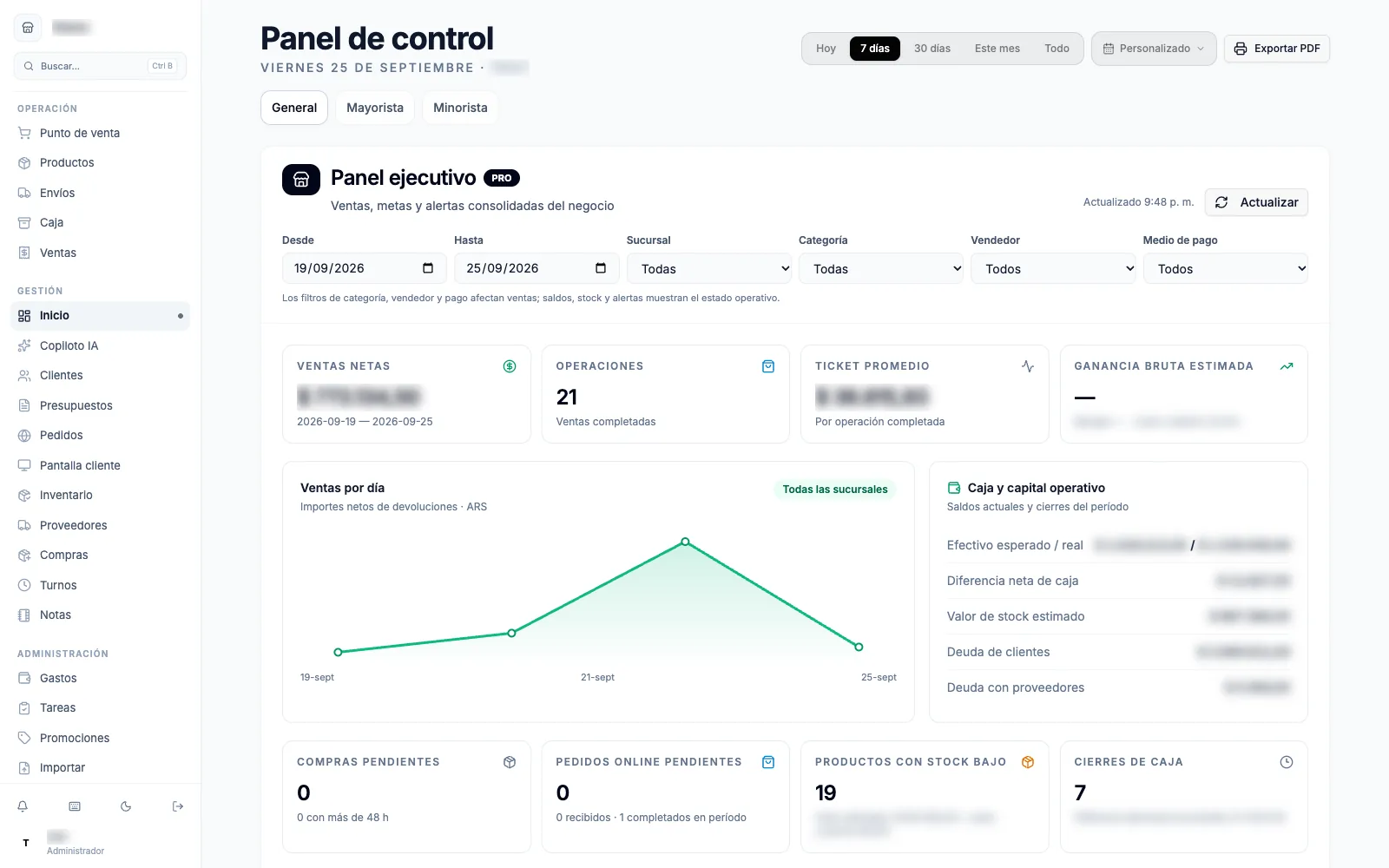
Sección titulada «Panel ejecutivo»El Panel ejecutivo se ubica arriba de todo, con un badge PRO al lado del título y el subtítulo “Ventas, metas y alertas consolidadas del negocio”. Reúne la foto completa del negocio en un solo bloque, con la evolución de las ventas y el estado del capital operativo.
Tiene sus propios filtros, que son independientes de los del panel de control:
| Filtro | Qué acota |
|---|---|
| Desde / Hasta | El rango de fechas de la consolidación. |
| Sucursal | Un local o todas. |
| Categoría | La categoría de producto. |
| Vendedor | Una persona o todas. |
| Medio de pago | Cómo se cobró. |
Debajo de los filtros está el texto que hay que leer antes de interpretar cualquier número:
Los filtros de categoría, vendedor y pago afectan ventas; saldos, stock y alertas muestran el estado operativo.
Los filtros de ventas no filtran todo el panel. Cambiar el vendedor modifica la facturación, pero el stock y las alertas siguen mostrando el estado real del negocio, porque una reposición no es de un vendedor. Es el comportamiento correcto: no querés que el panel te oculte un problema de stock por haber filtrado por vendedor.
Con ese filtro aplicado, el panel muestra los indicadores consolidados, la curva de Ventas por día y el bloque Caja y capital operativo, con el efectivo esperado contra el real, la diferencia neta de caja, el valor de stock estimado, la deuda de clientes y la deuda con proveedores. Abajo vuelven a estar las cuatro tarjetas de alertas.
dashboard.view_assigned_locations) limita el panel a las sucursales autorizadas.
Exportar a PDF
Sección titulada «Exportar a PDF»El botón Exportar PDF no descarga de una: abre una vista previa de lo que se va a generar. Revisala antes de descargar. Ahí comprobás dos cosas que cambian mucho el resultado:
- Que el período sea el que querías exportar, y no el que quedó de la consulta anterior.
- Que la vista activa sea la correcta: exportar General no es lo mismo que exportar solo Mayorista.
Recién ahí confirmás la descarga. Sirve para mandar el resumen del mes, guardar el estado de un local o dejarlo como respaldo.
Una rutina de lectura que funciona
Sección titulada «Una rutina de lectura que funciona»| Momento | Período | Qué mirás | Para qué |
|---|---|---|---|
| Cada mañana | Hoy | Turno abierto, alertas del pie, stock bajo | Ver qué hay que resolver antes de que entren clientes. |
| Al cerrar el día | Hoy | Ganancia hoy, métodos de pago, registro de actividad | Confirmar que el día cerró como debía. |
| Cada lunes | 7 días vs. 7 días anteriores | Ticket promedio, unidades por venta, top productos | Detectar si la caída es de precio, de cantidad o de stock. |
| Cada mes | Este mes | Ganancia neta con margen, embudo, clientes inactivos | Cierre de resultados y planificación de compras. |
| Antes de comprar | 30 días | Rentabilidad por producto, productos para reactivar | Saber qué reponer y qué dejar de pedir. |
Problemas frecuentes
Sección titulada «Problemas frecuentes»| Síntoma | Qué revisar |
|---|---|
| El panel muestra solo la vista Mostrador | No tenés el permiso Ver todas las ventas. Un administrador puede dártilo. Ver Roles y permisos. |
| No me aparece la vista Mayorista | Se la elige desde las pestañas de arriba. Solo los administradores cambian de vista. |
| La ganancia me parece más baja de lo que espero | Faltan costos cargados. Sin costo, el margen no es real. Ver Productos e inventario. |
| El período dice 7 días y yo quería el mes | Elegí Este mes o Personalizado con Fecha desde y Fecha hasta. |
| Vendí hoy y el panel no lo muestra | El turno quedó abierto con otro usuario, o el vendedor es otro y no tenés el permiso para verlo. |
| El stock bajo no coincide con la tarjeta | La tarjeta cuenta productos bajo el mínimo; la de productos con stock bajo cuenta el estado real. Pueden diferir si actualizaste el stock recién y la foto es anterior. |
| Los gráficos están vacíos | El período no tiene ventas. Probá Todo para confirmar que hay datos cargados. |
| El Panel ejecutivo no aparece | Requiere plan Pro y los permisos correspondientes. |
| Los filtros de vendedor no cambian el stock | Es lo esperado: los filtros de vendedor solo afectan ventas. Los saldos, el stock y las alertas son estado operativo. |
| El PDF sale con los datos de otro período | La vista previa se abre con el filtro vigente. Volvé a revisar el período antes de descargar. |
| Los clientes inactivos figuran con 0 días | Nunca compraron. El panel los incluye a propósito. |
| No coincide con el total de Ventas | Distinto período, distinto filtro o distinto punto de corte. Empezá por Personalizado. |
| No encuentro el detalle de una venta | Usá Ventas con el filtro de fecha. El panel es un resumen, no el historial. |
| El ticket promedio subió pero las unidades por venta bajaron | La venta se está concentrando en productos más caros. Revisá Top Productos y promociones. |