
Pantalla del cliente
Pantalla cliente es una vista pensada para un monitor, tablet o pantalla secundaria orientada hacia quien compra. Muestra el detalle de la operación mientras el equipo trabaja en el POS.
Recetas rápidas
Sección titulada «Recetas rápidas»Atajos para resolver lo más frecuente sin leer la página entera
- Montar la pantalla del cliente
- Tocá Pantalla cliente en la barra de accesos del POS → arrastrá la ventana que se abre a la segunda pantalla y maximizala → si te sale en negro, entrá con usuario y PIN en ese equipo. También podés abrir la URL de Pantalla cliente desde el navegador o la tablet que uses como segunda pantalla.
- Ver el total mientras se arma el carrito
- Cargá los productos en el POS → seguí Su Orden en la pantalla del cliente → el Subtotal, los Descuentos, el Recargo y el Total a pagar se actualizan mientras vos cobrás.
- Cobrar con QR o transferencia
- Cuando elegís QR de Mercado Pago en el POS, el cliente ve el código para escanear y el estado Aguardando pago... → con Transferencia ve tu alias y CBU → con Postnet, el aviso de pagar en la terminal. Cuando se aprueba, la pantalla muestra ¡Pago Exitoso!.
- Ver el vuelto en pantalla
- Cobrá en efectivo en el POS → ingresá el importe recibido → la pantalla cambia sola y muestra cuánto recibió el cliente y cuánto es el vuelto. Es el momento donde más errores de vuelto se evitan, porque el importe ya está escrito en la pantalla.
- Cambiar el mensaje de bienvenida y poner el logo
- Entrá a Ajustes → Pantalla del cliente → editá el Mensaje de Bienvenida y el Mensaje en Espera → activá Mostrar Logo del Negocio → mirá la previsualización y guardá. El logo es el que cargaste en Datos generales, y conviene un texto corto, porque a distancia no se lee.
- Conectar un display LED
- En Ajustes → Pantalla del cliente, dentro del bloque Display LED superior → conectá el cable en un puerto COM → tocá Conectar y guardar. Necesitás Chrome o Edge: el acceso al puerto serie no funciona en otros navegadores.
Cuándo usarla
Sección titulada «Cuándo usarla»Aporta cuando:
- Hay clientes que esperan mirando a la persona que los atiende y quieren saber qué le están cobrando.
- Querés reducir las consultas (“¿cuánto es?”, “¿y esto?”).
- Vendés productos de precio variable: fiambre por peso, piezas, combinados.
- Necesitás una experiencia que se vea profesional en el mostrador.
No aporta mucho si vendés todo a precio fijo y la venta dura segundos.
Configurarla
Sección titulada «Configurarla»En Ajustes → Pantalla del cliente:
| Campo | Qué es | Por defecto |
|---|---|---|
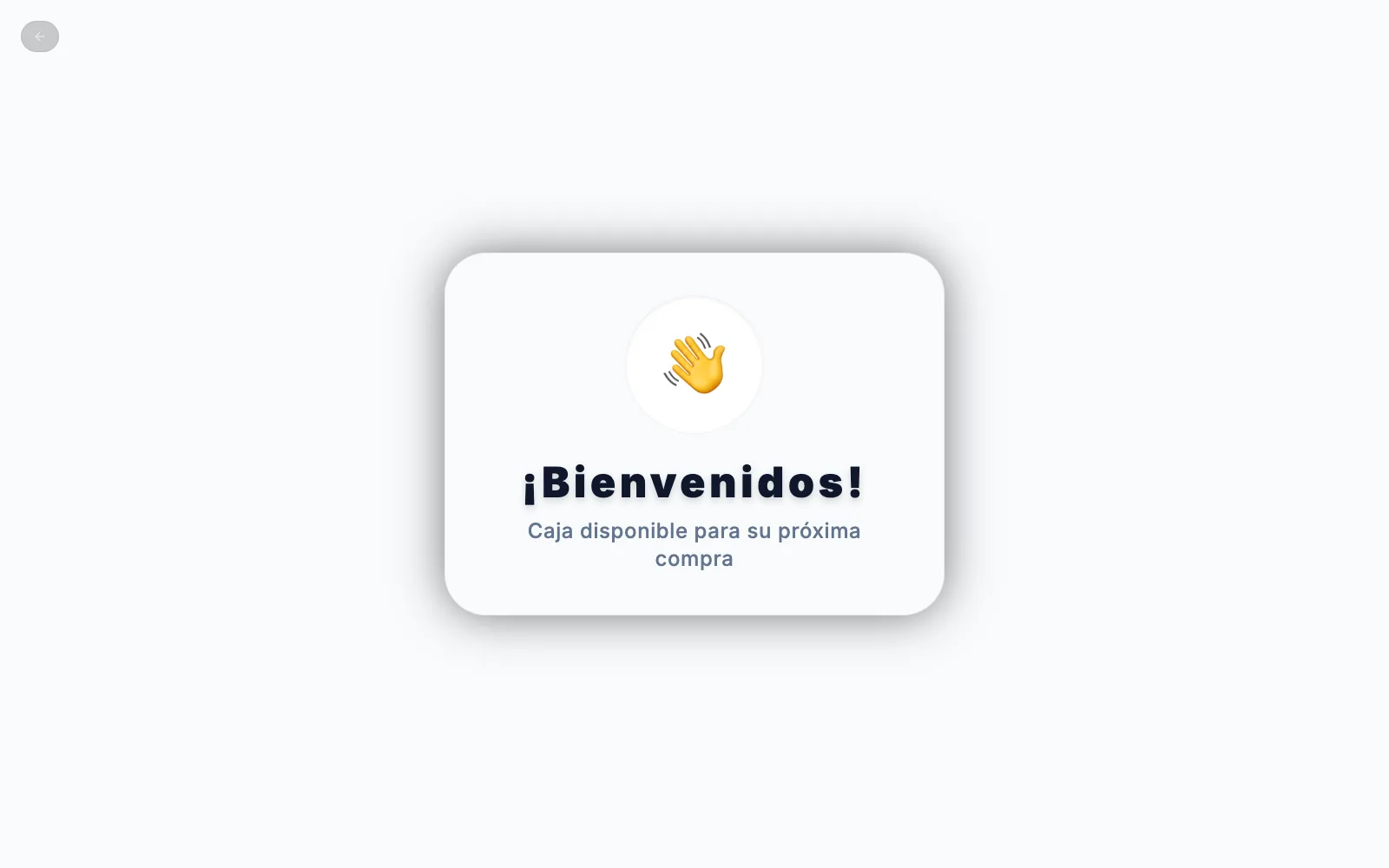
| Mensaje de Bienvenida | Lo que ve cuando no hay venta. | ¡Bienvenidos! |
| Mensaje en Espera | Texto de abajo. | Caja disponible para su próxima compra |
| Mostrar Logo del Negocio | Usa el logo de Datos generales. | Activado |
Debajo hay una previsualización de cómo se ve, para que ajustes el texto sin adivinar.
Abrirla
Sección titulada «Abrirla»Tocá Pantalla cliente en la barra de accesos del POS. Se abre en una ventana aparte que tenés que arrastrar a la segunda pantalla y maximizarla.
También podés entrar a la URL de Pantalla cliente desde el navegador o la tablet que uses como segunda pantalla.
Qué ve el cliente
Sección titulada «Qué ve el cliente»La pantalla cambia según el estado de la venta.
1. Sin venta
El mensaje de bienvenida y el logo. Es lo que ve el cliente cuando se acerca y todavía no arrancaste a cobrar.
2. Mientras armás el carrito
| Zona | Qué muestra |
|---|---|
| Su Orden | Los productos con su cantidad y precio. |
| Subtotal | Parcial y, si corresponde, con el IVA incluido. |
| Descuentos | Los que apliques, con su nombre. |
| Recargo | Si agregaste un recargo al carrito. |
| Total a pagar | El importe final, destacado. |
Este es el momento donde más ayuda: el cliente ve el total subir y bajar mientras vos cobrás.
3. Cobrando en efectivo
Cuánto recibió el cliente y cuánto es el vuelto. La diferencia entre dar el vuelto bien y darlo mal es exactamente lo que esta pantalla evita.
4. Pagando
| Medio | Qué ve el cliente |
|---|---|
| QR de Mercado Pago | El código para escanear y Aguardando pago… |
| Transferencia | Tu alias y CBU para transferencia. |
| Postnet | Pagá en la terminal. |
| Pago aprobado | ¡Pago Exitoso! con Ya estamos preparando su pedido. |
Configurarla con un display LED
Sección titulada «Configurarla con un display LED»Si no tenés un segundo monitor pero sí un display LED (tipo LED8) conectado por puerto serie, podés mostrar ahí los importes: total, recibido y vuelto.
Se conecta desde Ajustes → Pantalla del cliente, en el bloque Display LED superior, con el botón Conectar y guardar.
Estados que vas a ver:
| Mensaje | Significa |
|---|---|
| Usá Chrome o Edge para habilitar la conexión serial. | El navegador no soporta el acceso. |
| Conectado y listo para mostrar los importes. | Todo bien. |
| Configuración guardada en esta computadora. Esperando el display autorizado. | Se guardó la configuración, falta autorizar en este equipo. |
El display LED es un complemento para ver el importe desde lejos. No reemplaza la pantalla de cliente completa.
Problemas frecuentes
Sección titulada «Problemas frecuentes»| Síntoma | Qué revisar |
|---|---|
| La segunda pantalla está en negro | La sesión puede no estar iniciada ahí. Entrá con usuario y PIN. |
| El cliente ve el total pero yo no veo nada | Son dos ventanas distintas: una es el POS y otra la pantalla del cliente. |
| No se actualiza la información | La conexión entre el POS y la pantalla depende de que estén en el mismo equipo. |
| El display LED no conecta | Chrome o Edge, y el cable debe estar en un puerto COM. |
| El texto me quedó largo | Probá un mensaje más corto en el ajuste. Se ve a distancia. |
| ¿Necesito una segunda pantalla? | No. Es una mejora, no un requisito. |