
Gastos, tareas y notas
Las ventas son la mitad de la operación. La otra mitad es todo lo que pasa alrededor: la plata que sale, los pendientes que nadie recuerda hacer y los ajustes que hay que dejar asentados.
Son tres módulos chicos, separados a propósito, que se usan todos los días:
| Módulo | Para qué | Quién lo usa |
|---|---|---|
| Gastos | Registrar salidas de dinero que no son ventas. | Todo el equipo, según permisos. |
| Tareas | Dejar pendientes operativos con responsable y vencimiento. | Todo el equipo. |
| Notas | Asentar notas de crédito y débito sobre ventas. | Solo administradores. |
Recetas rápidas
Sección titulada «Recetas rápidas»Atajos para resolver lo más frecuente sin leer la página entera
- Registrar un gasto
- Tocá Registrar Gasto → cargá la Descripción y el Monto → elegí Categoría y Método de Pago → guardá. Solo Efectivo (Sale de Caja) resta de la gaveta; con transferencia o tarjeta el gasto queda registrado pero no descuadra el cierre. Editar o borrar uno que ya cargaste requiere el permiso Gestión avanzada de gastos.
- Registrar una compra a proveedor
- En Gastos, tocá Compra a Proveedor en vez de Registrar Gasto → cargá la mercadería comprada → confirmá. Repone stock, actualiza el costo del producto y genera deuda con el proveedor: por eso, después, el margen del panel es real.
- Ver cuánto gasté este mes y filtrar la lista
- Mirá los indicadores de arriba: Gastos del mes, Gastos hoy y Salida de caja (efectivo), que es el único que se resta del efectivo esperado del turno → filtrá por Categoría o cambiá el filtro Mes → usá Buscar gasto por texto → Exportar baja la lista a una planilla.
- Crear una tarea para el equipo
- Tocá Nueva tarea → escribí el Título y la Descripción → elegí Categoría, Prioridad y Responsable → poné el Vencimiento y guardá. Si la fecha ya pasó y sigue activa, aparece el badge Vencida; cuando la hagas, marcá Completar.
- Ver las sugerencias automáticas
- En Tareas, revisá el bloque Sugerencias automáticas → con Revisar vas a la pantalla donde está el problema, sin crear nada → con Agregar creás la tarea con el texto y la prioridad ya armados. Es Urgente cuando hay más de 10 productos por debajo del mínimo.
- Crear una nota de débito
- Entrá a Notas comerciales como administrador → tocá Nota de débito → elegí la Venta relacionada, cargá el Importe y escribí el Motivo → elegí Cuenta corriente como medio, para que el importe se le sume a la deuda del cliente y quede trazado.
Gastos es el control de caja chica y de pagos a proveedores. Todo lo que sale del local y no es una venta se registra acá: un hielo, una nafta del reparto, el pago del internet del mes, un flete.
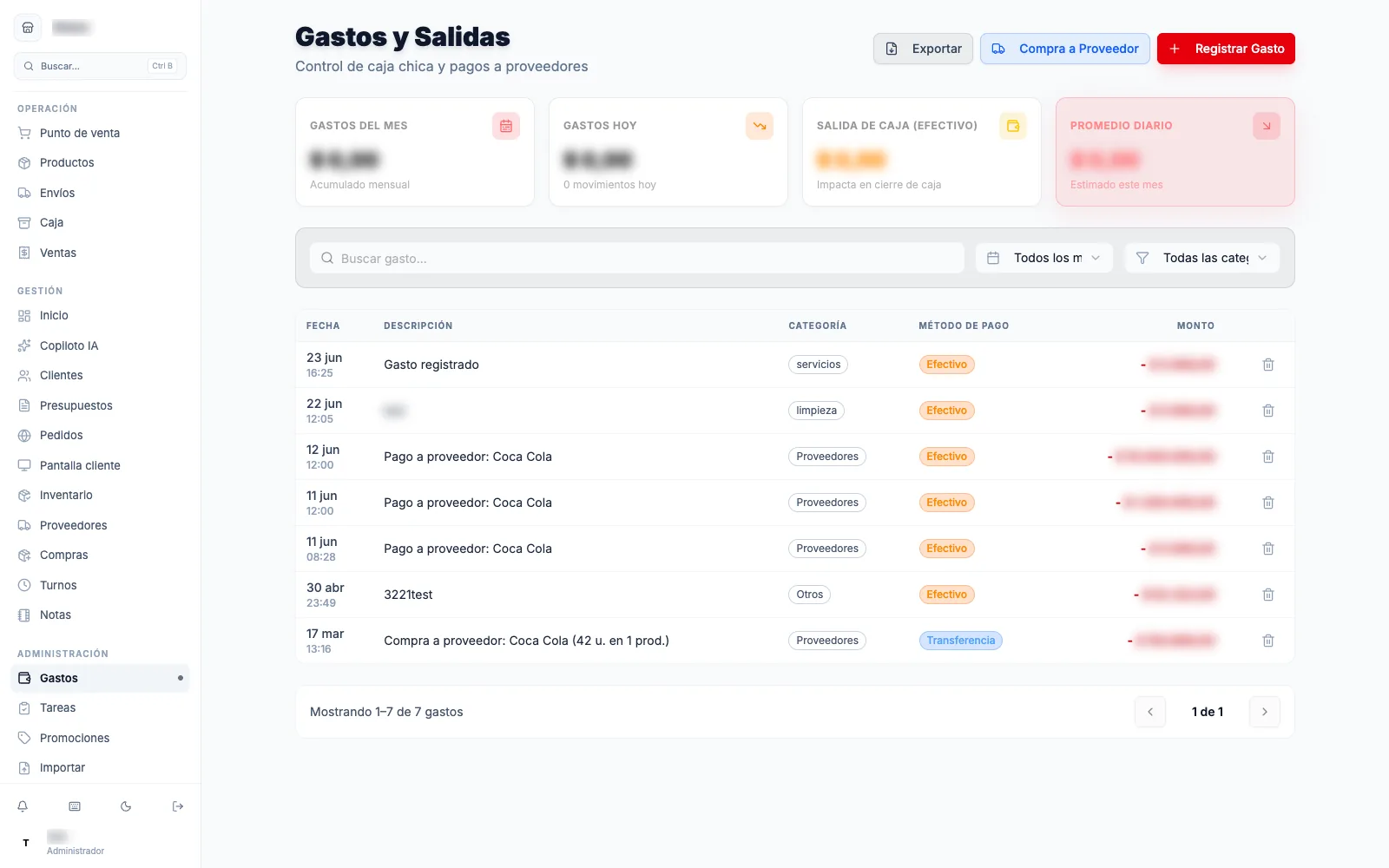
Los indicadores de arriba
Sección titulada «Los indicadores de arriba»| Indicador | Qué muestra |
|---|---|
| Gastos del mes | Lo acumulado del mes en curso. |
| Gastos hoy | Lo registrado hoy, con la cantidad de movimientos. |
| Salida de caja (efectivo) | Lo que efectivamente salió de la gaveta. Impacta en el cierre de caja. |
| Promedio diario | Estimado del mes. Sirve para ver si el mes se está yendo. |
El que importa para el cierre es Salida de caja (efectivo): es el número que se resta del efectivo esperado del turno.
Registrar un gasto
Sección titulada «Registrar un gasto»El botón Registrar Gasto abre el formulario:
| Campo | Detalle |
|---|---|
| Descripción | Qué compraste. Placeholder: Ej: Pago Coca Cola, Compra Hielo… |
| Monto | El importe que salió. |
| Categoría | Proveedores, Servicios, Alquiler, Personal u Otros. |
| Método de Pago | Efectivo (Sale de Caja), Transferencia, Tarjeta Débito/Crédito u Otro. |
El Comprobante de la compra no se tira. Si tenés el ticket, guardalo en el celular: el gasto y el comprobante son dos cosas distintas, y a fin de mes siempre se necesita el segundo.
Los métodos de pago y su efecto en la caja
Sección titulada «Los métodos de pago y su efecto en la caja»Este es el punto que más confunde y el que más plata cuesta:
| Método | Qué pasa con la caja |
|---|---|
| Efectivo (Sale de Caja) | Resta del efectivo en caja. Aparece en el desglose del turno como Gastos en efectivo. |
| Transferencia | No toca la gaveta. Queda registrado como salida de banco. |
| Tarjeta Débito/Crédito | No toca la gaveta. Queda registrado con su medio. |
| Otro | No toca la gaveta. Para lo que no encaja en las anteriores. |
Cuando elegís Efectivo, la pantalla te avisa: “Este monto se restará del efectivo en caja.”. Ese aviso aparece solo para el efectivo, porque es el único método que mueve plata de la gaveta.
Botones y filtros
Sección titulada «Botones y filtros»| Botón o filtro | Qué hace |
|---|---|
| Exportar | Baja la lista de gastos a una planilla. |
| Compra a Proveedor | Te lleva al circuito de compras, que además repone stock y actualiza costos. |
| Buscar gasto | Filtra por texto en la descripción. |
| Mes | Filtra por mes. Por defecto, el mes actual. |
| Categoría | Proveedores, Servicios, Alquiler, Personal u Otros. |
Si el filtro no encuentra nada, la tabla lo dice: No hay gastos registrados. Es un estado normal, no un error de carga.
Compra a Proveedor y Registrar Gasto no son lo mismo. La compra entra mercadería: suma stock, actualiza el costo y genera deuda. El gasto es plata que se fue sin mercadería. Ver Compras y proveedores.
Editar o borrar
Sección titulada «Editar o borrar»Crear un gasto es una operación normal. Editar o borrar uno que ya registraste requiere el permiso Gestión avanzada de gastos (expenses.manage_advanced).
Sin ese permiso se puede crear pero no se toca lo anterior. Es una protección: si cualquiera pudiera borrar gastos, el control de caja sería decorativo.
Cuando sí tenés el permiso, la acción aparece en la fila del gasto. Un borrado de gasto no queda rastro, así que antes de borrar conviene exportar la lista.
Tareas es el centro de pendientes operativos. El subtítulo lo resume: “Pendientes operativos, responsables y vencimientos en un solo lugar.”
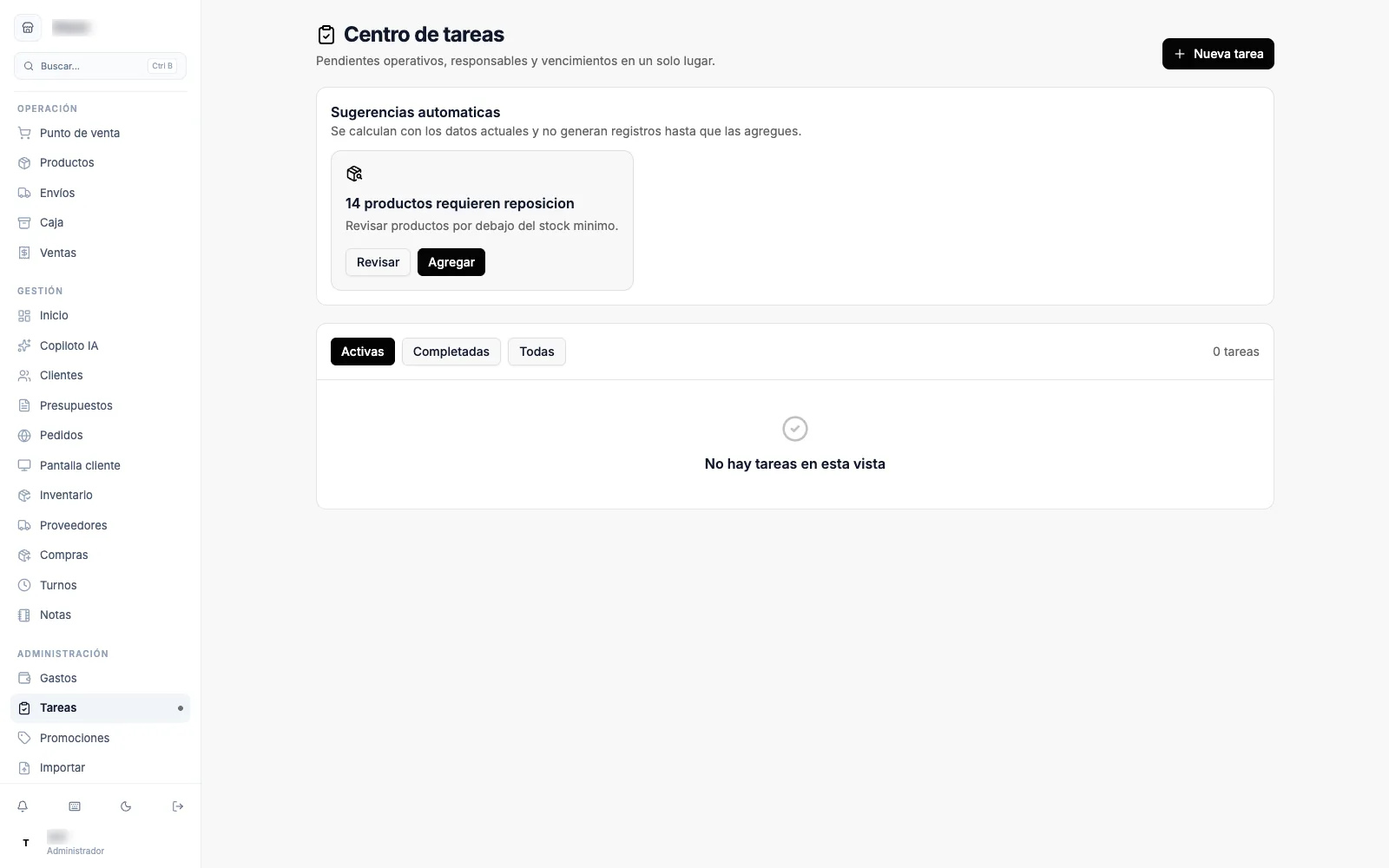
Una tarea no es un recordatorio de tu celular ni una nota. Tiene estado, responsable, prioridad y fecha, y es lo que le decís a la persona que tenés que llamar mañana para que sepa qué tiene que hacer.
Sugerencias automáticas
Sección titulada «Sugerencias automáticas»Arriba de la lista, el bloque Sugerencias automáticas arma pendientes a partir del estado real del negocio. Se calculan con los datos actuales y no generan registros hasta que las agregás: son propuestas, no tareas.
| Sugerencia | Qué detecta | Prioridad |
|---|---|---|
| N productos requieren reposición | Productos por debajo del stock mínimo. | Urgente si son más de 10. |
| N entregas pendientes | Presupuestos ya pagados que hay que preparar o entregar. | Según el caso. |
| N proveedores con deuda vencida | Compras que pasaron su vencimiento. | Según el caso. |
Cada sugerencia tiene dos botones: Revisar y Agregar.
- Revisar te lleva a la pantalla donde está el problema, sin crear nada.
- Agregar crea la tarea con el texto y la prioridad ya armados.
Es la diferencia entre un sistema que te avisa y uno que te obliga a buscar el problema a mano. La sugerencia de entregas pendientes se cruza con Presupuestos y pedidos; la de deuda vencida, con Compras y proveedores.
Crear una tarea
Sección titulada «Crear una tarea»El botón Nueva tarea abre el formulario:
| Campo | Detalle |
|---|---|
| Título | Qué hay que hacer. Es lo primero que se lee. |
| Descripción | El detalle: dónde, con qué, para quién. |
| Categoría | General, Stock, Entrega, Cobranza, Compra o Mantenimiento. |
| Prioridad | Baja, Media, Alta o Urgente. |
| Responsable | Sin asignar, o un usuario del equipo. |
| Vencimiento | Para cuándo. |
Las categorías no son burocracia: son la forma de filtrar. Entrega y Cobranza son las que más se olvidan, porque no tienen fecha natural. Si no les ponés vencimiento, se quedan flotando.
Sin asignar es una categoría válida y la más común. Sirve para la tarea que es tuya y nadie más sabe que existe. Igual: una tarea sin responsable y sin fecha es una intención, no un pendiente.
Estados y acciones
Sección titulada «Estados y acciones»Cada tarea se puede:
| Acción | Qué hace |
|---|---|
| Iniciar | La pasa a en curso. |
| Completar | La cierra. |
| Reabrir | La vuelve a abrir, desde las completadas. |
| Eliminar | La borra. |
Cuando la fecha de vencimiento ya pasó y la tarea sigue activa, aparece el badge Vencida. No es una notificación: es la señal de que ese pendiente pasó de “para hoy” a “para ayer”.
Filtros
Sección titulada «Filtros»| Filtro | Qué muestra |
|---|---|
| Activas | Las pendientes y las que están en curso. Es el filtro del día a día. |
| Completadas | Lo ya hecho. Sirve para ver si el equipo avanza. |
| Todas | Todo junto. |
A la derecha de las pestañas está el contador: N tareas. Es el número más rápido para responder “cuánto tenemos pendiente”.
Notas comerciales
Sección titulada «Notas comerciales»Notas comerciales es el lugar donde se asientan los ajustes asociados a ventas. El subtítulo lo dice completo: “Las devoluciones generan notas de crédito. Las notas de débito se registran aquí.”
Solo pueden entrar los administradores. Ver Roles y permisos.
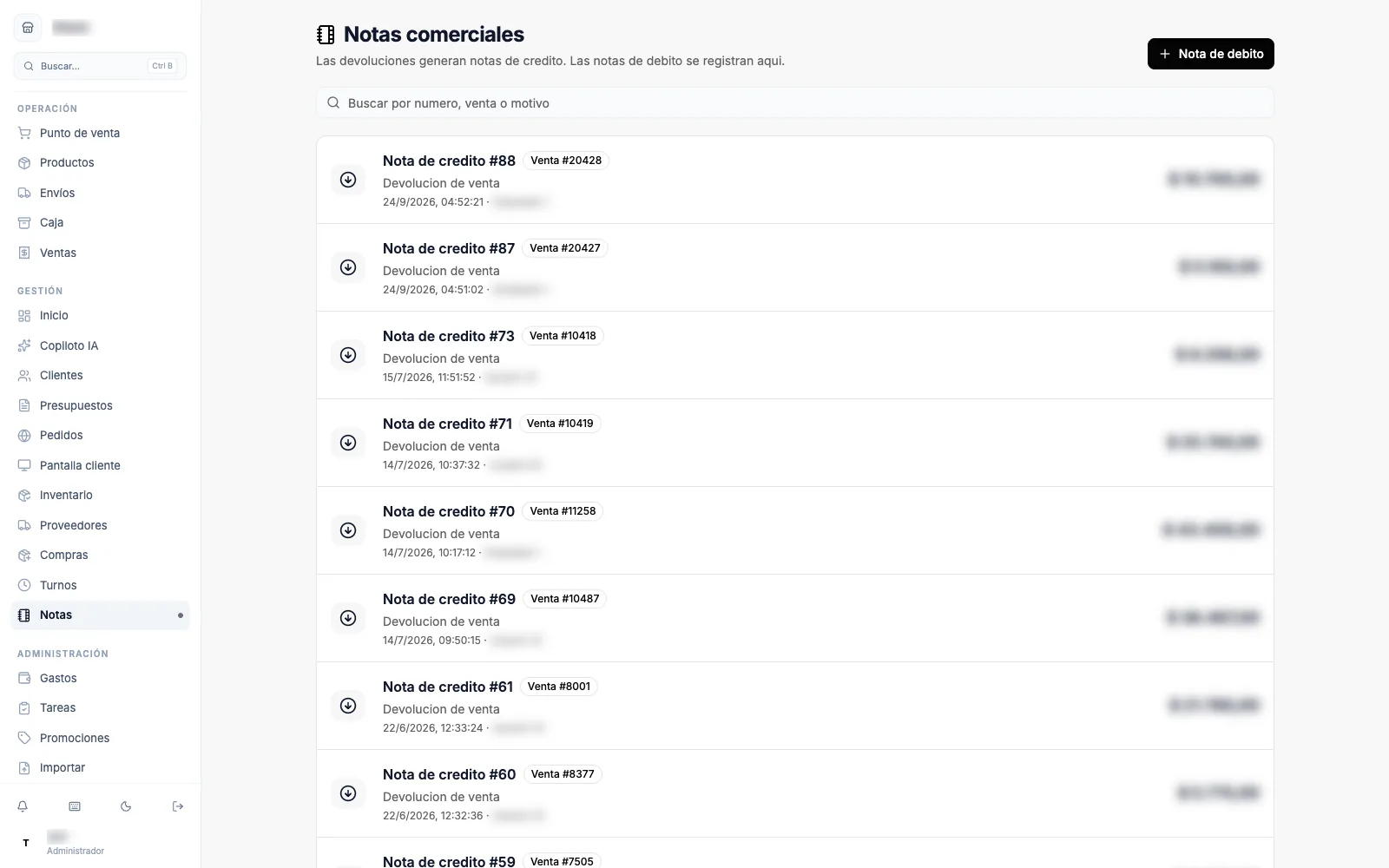
Crédito y débito
Sección titulada «Crédito y débito»| Tipo | Quién la genera | Para qué sirve |
|---|---|---|
| Nota de crédito | El sistema, al confirmar una devolución. | Dejar asentado que le devolviste plata o mercadería a un cliente. |
| Nota de débito | La persona, desde Nota de débito. | Cobrarle de más a un cliente: diferencia de precio, cargo adicional o un servicio que no se cobró. |
La nota de crédito no se crea a mano: aparece sola cuando ejecutás una devolución desde Ventas, y queda atada a esa venta. Si lo que querés es devolver mercadería o plata, empezá por Ventas, devoluciones y clientes. Ver Auditoría de la cuenta para el detalle del rastro.
La nota de débito es la que se registra a mano, porque el error del que se trata es del lado del cobro, no de la devolución.
La lista
Sección titulada «La lista»Cada nota muestra:
- El tipo y el número: Nota de crédito #88.
- La venta relacionada, o sin venta si no quedó atada a ninguna.
- El motivo y la fecha, con el usuario que la creó.
- El importe, alineado a la derecha.
El buscador acepta número, venta o motivo. Buscar por número es lo más rápido cuando el cliente tiene el comprobante en la mano.
Si la lista está vacía, no pasa nada: las notas solo aparecen cuando hay una devolución registrada o un débito cargado.
Crear una nota de débito
Sección titulada «Crear una nota de débito»El botón Nota de débito abre el formulario:
| Campo | Detalle |
|---|---|
| Venta relacionada | A qué venta se ajusta. Placeholder: Seleccionar venta. |
| Importe | Cuánto se cobra de más. |
| Medio | Cuenta corriente, Efectivo, Transferencia, QR Mercado Pago o Postnet. |
| Motivo | Placeholder: Ej: diferencia de precio, cargo adicional o servicio. |
El medio decide dónde impacta. Con Cuenta corriente el importe se le suma a la deuda del cliente. Con Efectivo entra a la caja del turno abierto. Con los otros, queda registrado sin mover la gaveta.
Si falta algo, oPOS lo avisa: “Completa la venta, el importe y el motivo.” Los tres campos son obligatorios. Sin la venta no hay a quién ajustarle; sin el motivo, dentro de tres meses nadie entiende qué pasó.
Cuándo usar cada módulo
Sección titulada «Cuándo usar cada módulo»| Situación | Dónde va | Por qué no en otro lado |
|---|---|---|
| Compraste hielo con plata de la gaveta | Gasto, método Efectivo | Es una salida de caja sin mercadería. |
| Pagaste una factura de internet por transferencia | Gasto, método Transferencia | Sale del banco, no de la gaveta. |
| Le compraste mercadería a un proveedor | Compra a Proveedor | Repone stock, actualiza costo y genera deuda. |
| Hay que reponer porque 14 productos están bajo mínimo | Tarea desde Sugerencias | Es un pendiente con responsable, no un gasto. |
| Llamar mañana al proveedor que debe hacer 20 días | Tarea de categoría Cobranza | Es una acción con fecha, no una nota. |
| Le devolviste $5.000 a un cliente | Nota de crédito automática | La genera la devolución. No la cargues a mano. |
| Cobraste de menos a un cliente en una venta grande | Nota de débito | Ajuste de cobro, no devolución. |
| Viste que sobran 30 unidades de un producto | Tarea o promo, no gasto | Sobra mercadería, no falta plata. |
Problemas frecuentes
Sección titulada «Problemas frecuentes»| Síntoma | Qué revisar |
|---|---|
| El gasto no aparece en la caja del cierre | Solo los gastos en Efectivo restan de la gaveta. Revisá el método de pago. |
| El efectivo esperado no me cierra | Hay gastos en efectivo que no registraste, o ingresos y retiros sin cargar. Mirá el desglose del turno en Caja y turnos. |
| Registré un gasto como venta y ahora el stock no cierra | Corregilo: creá el gasto y hacé la devolución de la venta. El stock se repone automáticamente. |
| No puedo editar ni borrar un gasto | Necesitás el permiso Gestión avanzada de gastos. Pedí que lo habilite un administrador. |
| No me aparece Registrar Gasto | El rol puede tener activa la restricción de crear gastos. Ver Roles y permisos. |
| La categoría no me sirve | Solo hay cinco: Proveedores, Servicios, Alquiler, Personal y Otros. Usá Otros y detallá en la descripción. |
| El filtro no encuentra un gasto | Probá por mes: el filtro viene en el mes actual. Usá Todos los meses. |
| No me aparece ninguna sugerencia automática | Significa que no hay nada pendiente de ese tipo. El bloque calcula con los datos actuales y solo propone. |
| La sugerencia dice Urgente | Hay más de 10 productos bajo el mínimo. Es hora de comprar. |
| La tarea figura Vencida y ya la hice | Marcá Completar. Si te equivocaste, usá Reabrir desde Completadas. |
| La tarea desapareció de Activas | Está completada. Buscala en la pestaña Completadas. |
| No me aparece Notas en el menú | Solo los administradores entran a Notas. Ver Roles y permisos. |
| Necesito una nota de crédito y no la veo | Se genera al confirmar la devolución. Sin devolución no hay nota de crédito. |
| La nota de débito no le suma deuda al cliente | Elegí otro medio que no sea Cuenta corriente. |
| Dice Completa la venta, el importe y el motivo | Faltan campos obligatorios. Elegí la venta desde el selector, cargá el importe y escribí el motivo. |
| Me borraron una nota y no hay rastro | Las notas no se editan. Si el ajuste estaba mal, se corrige con una nota nueva en sentido contrario, nunca borrando. Ver Auditoría de la cuenta. |