
Punto de venta
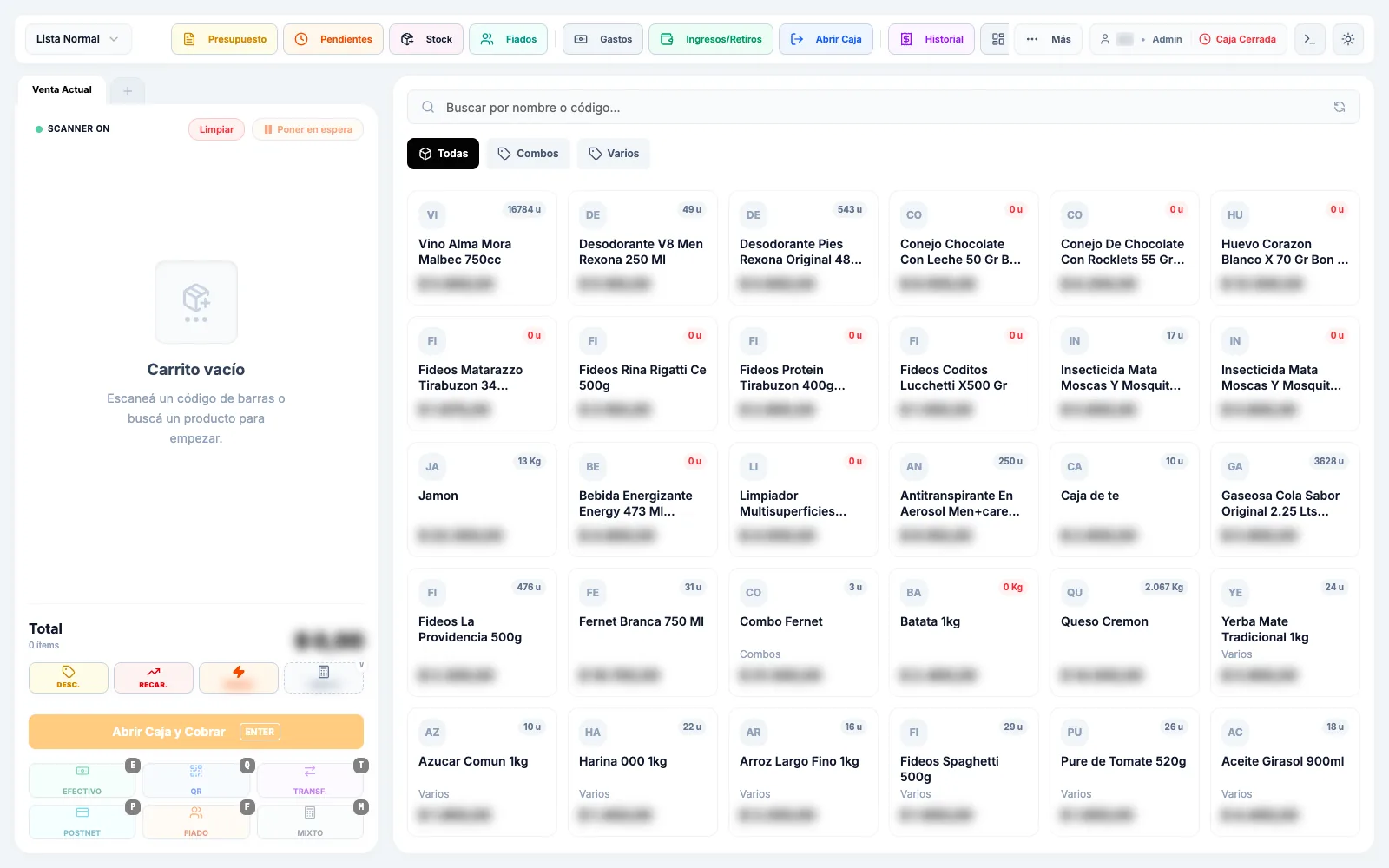
El POS es la pantalla con la que vas a pasar el día. Está pensada para trabajar con lector de códigos, teclado o pantalla táctil, sin hacer scroll ni salir de la vista.
Recetas rápidas
Sección titulada «Recetas rápidas»Atajos para resolver lo más frecuente sin leer la página entera
- Cobrar una venta en efectivo
- Escaneá el código o buscá el producto → ajustá la cantidad con + y − → tocá Confirmar venta → ingresá el efectivo recibido → Confirmar pago. El ticket sale solo si activaste la impresión automática.
- Cobrar con QR de Mercado Pago
- Tocá Q en el carrito o elegí QR en el diálogo de pago → esperá el QR → el cliente escanea → cuando veas ¡Pago Aprobado! la venta se confirma sola.
- Ver el precio sin cobrar
- Tocá Consultar precio en la barra superior → escaneá o escribí el nombre → el precio y el stock aparecen en pantalla. Cerralo con Esc.
- Cobrarle a un cliente que lleva fiado
- En el diálogo de pago elegí F (Fiado) → buscá y seleccioná el cliente → el sistema calcula la nueva deuda. Si supera el límite de crédito, te avisa y podés continuar igual.
- Vender algo que no está en el catálogo
- Con el cursor fuera de cualquier campo, presioná C: se abre Agregar Monto Libre → cargá el Monto y, si querés, una Descripción → Agregar al Carrito. El ítem entra con categoría Varios y no descuenta stock. Si preferís escribir también el nombre, usá el botón RÁPIDA en vez del atajo.
- Atender a otro cliente y volver
- Tocá Poner en espera. El carrito se guarda y aparece una pestaña arriba. Cuando vuelvas, tocá la pestaña para recuperarlo.
- Devolver una venta
- Andá a Ventas, ubicá la venta y tocá el ícono de devolución → tildá los productos → elegí si devolvés plata o hacés un cambio → Confirmar Reembolso e ingresá tu PIN.
La pantalla
Sección titulada «La pantalla»Depende de la configuración de tu negocio, tenés una de estas versiones:
| Versión | Cuándo se usa | Cómo se ve |
|---|---|---|
| POS v2 | Cuando POS Modo Rápido está activado (por defecto en negocios nuevos). | Carrito a la izquierda, catálogo a la derecha, y una barra de accesos arriba. El menú lateral queda oculto para no sacar al cajero del flujo. |
| POS compacto | Cuando la pantalla es de 1440 px o menos. | Solo el carrito. El catálogo se abre en una hoja inferior con el botón Buscar producto. Pensado para notebooks y tablets chicas. |
| POS clásico | Cuando POS Modo Rápido está desactivado. | Barra lateral, grilla de productos y carrito lateral. |
Se cambia en Ajustes → Apariencia → POS Modo Rápido (v2).
La barra de accesos
Sección titulada «La barra de accesos»En la parte superior tenés los botones que más se usan, para no salir del mostrador:
Lista Normal / Mayorista — cambia la lista de precios. En mayorista, cada producto usa su precio mayorista. Los productos sin precio mayorista cargado quedan con el precio normal.
Presupuesto · Pendientes · Stock · Fiados · Gastos · Ingresos/Retiros · Cerrar Caja · Historial · Inicio · Más
Más agrupa lo que se usa menos: cambiar de usuario, el tema claro/oscuro y el Copiloto IA.
En la esquina derecha está tu usuario con el rol y el tiempo que llevás con la caja abierta.
Buscar y agregar productos
Sección titulada «Buscar y agregar productos»Buscar por texto
Sección titulada «Buscar por texto»El buscador acepta nombre, código de barras o categoría. También encuentra presentaciones (pack, caja, display) si tenés esa opción activada.
- Ignora tildes y mayúsculas:
cafeencuentraCafé. - Es tolerante con errores:
chcolatepuede encontrarchocolate. - Escribí varias palabras y las busca todas:
leche chocolatada.
El ícono de la izquierda del buscador indica que el lector está activo: podés escanear en cualquier momento, incluso con el cursor en otro campo.
Escanear con lector
Sección titulada «Escanear con lector»Apuntá el lector y leé el código. Es la forma más rápida:
- Código de producto → lo agrega al carrito.
- Código de presentación → agrega esa presentación.
- Código de balanza → calcula el peso y lo agrega directo (ver Venta a granel).
- Código desconocido → suena el error y el buscador se sacude. No se agrega nada.
No necesitás hacer clic en el buscador para escanear. Si el foco está en un campo de texto, el sistema distingue: si el código existe lo agrega, y si no, lo interpreta como búsqueda de texto.
Consultar precio sin vender
Sección titulada «Consultar precio sin vender»A veces el cliente pregunta cuánto sale y no vas a cobrar todavía. El botón Consultar precio abre el Lector de precio:
- Escaneá o escribí el nombre o código.
- Aparece el producto con precio, stock y código.
- Tenés Agregar al carrito si decidís vendérselo.
Cerralo con Esc o tocando fuera.
Agregar productos desde la grilla
Sección titulada «Agregar productos desde la grilla»Hacé clic en la tarjeta. Cada producto muestra su categoría, nombre, stock y precio.
16784 u— hay stock.0 uen rojo — agotado.Sin control— no lleva control de stock.13 Kg— producto a granel, el stock está en kilos.
Si no ves lo que buscás, el buscador se filtra por la categoría activa. Usá Quitar filtro para volver a ver todo.
El carrito
Sección titulada «El carrito»Agregar y quitar
Sección titulada «Agregar y quitar»- Clic en el producto para agregar.
+y−para cambiar la cantidad. En productos pesables los pasos son de 50 g.- El ícono de papelera saca la línea.
- Al cambiar la cantidad, la línea parpadea para que veas qué modificaste.
En el POS clásico el botón − no borra: guarda el producto en una lista de Venta guardada para recuperarlo después.
Descuentos
Sección titulada «Descuentos»Dos niveles, que se suman:
- Descuento por ítem — solo en POS clásico, con el botón
%de la línea. - Descuento de carrito — aplica a todo, desde Más → Aplicar descuento. Máximo 50 %.
El descuento aplicado aparece en el pie del carrito con su nombre y el importe, para que el cajero vea siempre cuánto se descontó.
Recargo de carrito
Sección titulada «Recargo de carrito»Más → Agregar recargo. Máximo 30 %. Se aplica después de todos los descuentos, sobre el total ya descontado.
En el pie del carrito se muestra como Recargo carrito +$X.
Vender algo que no está en el catálogo
Sección titulada «Vender algo que no está en el catálogo»Para propinas, bolsas o un producto que todavía no cargaste, hay dos caminos. Los dos llegan al mismo resultado.
Con el atajo C (funciona en cualquier versión del POS): se abre Agregar Monto Libre, donde escribís el importe y, si querés, una descripción. Confirmás y ya está en el carrito.
Con el botón RÁPIDA de la fila de botones, o Venta rápida del menú Más: te pide nombre, precio y cantidad. Es más cómodo cuando querés que el ítem quede con un nombre reconocible en el ticket.
Los dos ítems quedan con categoría Varios y no descuentan stock.
Venta a granel (por peso)
Sección titulada «Venta a granel (por peso)»Para productos que se venden por peso: fiambre, queso, verdulería.
Primero activá el modo en el producto: A granel, con el peso del paquete base y el precio por 100 g. Ver Productos e inventario.
Al vender:
- Tocá el producto.
- Elegí Por Kg (la cantidad) o Por Monto (el precio final, y oPOS calcula cuánto pesa).
- Confirmá.
Aparecen atajos para 100 g, 250 g, 500 g, 750 g, 1 kg, 1,5 kg y 2 kg.
Hay dos formas de conectar la balanza, y las dos están disponibles en el POS Modo Rápido (v2) y en el clásico.
| Cómo usás la balanza | Dónde |
|---|---|
| Conectarla por cable (puerto Serial) | Menú Más del carrito → Conectar balanza |
| Escanear el ticket que imprime la balanza | Configurá el prefijo en Ajustes → Impresora y tickets y escaneá |
Conectarla por cable
Sección titulada «Conectarla por cable»Asegurate primero de que el modelo y su protocolo estén en la lista de balanzas compatibles. Después abrí el menú Más del carrito y tocá Conectar balanza. Funciona por puerto Serial y solo en Chrome o Edge; la conexión serial no está habilitada en Tauri.
Cuando está conectada, el ícono queda en verde y te muestra el peso en vivo. Al abrir el diálogo de venta a granel, el peso ya viene cargado: levantás el producto, pesás y confirmás.
Para cortarla, volvé a abrir Más → Desconectar balanza. Si cerrás la ventana de oPOS, la conexión se libera sola.
Escanear el ticket de la balanza
Sección titulada «Escanear el ticket de la balanza»Si tu balanza imprime un ticket con código de barras, configurá el prefijo en Ajustes → Impresora y tickets:
| Campo | Qué es |
|---|---|
| Prefijo de Balanza | Las dos primeras posiciones del código. Ej: 20. Vacío = deshabilitado. |
| Tipo de Código de Balanza | Peso (el código trae el peso) o Precio (el código trae el precio final). |
Escaneás el ticket y oPOS calcula el peso y agrega el producto al carrito solo, sin abrir ningún diálogo. Es la vía más rápida.
Si usás las dos a la vez, el ticket manda: el escaneo sobrescribe el peso de referencia.
Cada pesaje crea una línea nueva. Si vendés 300 g de queso dos veces, tenés dos líneas de 300 g y podés borrarlas por separado. No se fusionan.
Ventas por unidad y packs
Sección titulada «Ventas por unidad y packs»Si un producto se puede vender suelto o en pack, al tocarlo aparece el diálogo Seleccionar formato:
- Entero / Pack xN — el precio del pack.
- Unidad suelta — el precio de la unidad.
Vender un pack descuenta todas las unidades del stock. Vender una unidad suelta descuenta una.
En lista mayorista, el precio mayorista no aplica a la unidad suelta.
Presentaciones
Sección titulada «Presentaciones»Si activaste Ventas por presentaciones, un producto puede tener varios formatos con el mismo stock base: Pack x6, Caja, Display.
Al tocar el producto aparece Presentaciones disponibles con cada formato, su precio y cuántas unidades descuenta. Si el formato tiene mínimo de venta, aparece el aviso y botones con las cantidades sugeridas.
Tocá Confirmar venta o presioná Enter.
Los atajos de medio de pago están en la barra del carrito: E efectivo, Q QR, T transferencia, P postnet, F fiado, M mixto.
Dentro del diálogo de pago también podés elegir con 1 a 6.
Elegir el comprobante
Sección titulada «Elegir el comprobante»Antes de cobrar podés elegir el tipo de comprobante. Por defecto es Automático según datos fiscales.
Si elegís Factura A o Factura B, oPOS necesita el cliente con CUIT y condición de IVA. Si no lo tenés, avisa antes de autorizar.
Con Facturación electrónica activada y sin cliente seleccionado, la venta se emite como Factura C (consumidor final).
Efectivo
Sección titulada «Efectivo»- Ingresá el monto recibido.
- Ves al instante cuánto falta o cuánto hay de vuelto.
- Hay atajos de billetes de $100 a $20.000.
Confirmar pago.
El efectivo debe ser igual o mayor al total. Si es menor, no deja confirmar.
Con Venta Rápida activado, el diálogo se simplifica: se cobra el total justo y un clic cierra la venta.
QR de Mercado Pago
Sección titulada «QR de Mercado Pago»Genera un QR con el monto exacto de la venta. El cliente lo escanea y oPOS detecta el pago solo.
- QR dinámico — uno por venta. Es el recomendado.
- QR estático — el QR del mostrador, impreso en un cartel.
Cuando el pago se aprueba, aparece ¡Pago Aprobado! con el nombre de quien pagó y el ID de transacción. La venta se confirma sola.
Transferencia
Sección titulada «Transferencia»oPOS muestra tu alias o CBU y espera automáticamente a que entre la transferencia.
- La lista marca Coincide cuando el monto recibido es el esperado.
- Si el monto es menor, avisa cuánto falta.
- Vi comprobante sirve cuando el pago llegó por un canal que oPOS no detecta. Queda registrado como verificado a mano.
Postnet / terminal
Sección titulada «Postnet / terminal»Para terminales externas. oPOS no puede confirmar el cobro por sí solo: verificá que la terminal marque el pago como aprobado y recién ahí confirmá.
Si tenés MercadoPago Point configurado, oPOS detecta el cobro por webhook automáticamente. Forzar confirmación manual queda como respaldo.
Cuenta corriente (fiado)
Sección titulada «Cuenta corriente (fiado)»Requiere un cliente seleccionado. Hay dos modos, definidos en Ajustes → Pagos:
| Modo | Qué pasa |
|---|---|
| Precio al llevar (por defecto) | Se cobra el total ahora y la deuda se suma a la cuenta del cliente. |
| Precio al pagar | Se registra el consumo sin precio. El stock se descuenta en el momento, y el importe se calcula cuando el cliente pague, con los precios de ese día. |
Precio al pagar no admite descuentos, recargos, pago mixto ni productos fuera del catálogo. Si el cliente lleva algo con descuento, cobralo como una venta normal.
Si el cliente tiene límite de crédito y esta venta lo supera, aparece un aviso con la deuda actual, el límite y el saldo proyectado. Podés Continuar igual, y queda registrado como una autorización.
Pago mixto
Sección titulada «Pago mixto»Para cuando el cliente paga parte en efectivo y parte con otro medio. Se abre con + Usar múltiples métodos de pago.
- Cargá el importe de cada medio.
- Ves en vivo cuánto falta, cuándo cuadra y cuándo sobra.
- El botón Completa {medio} rellena el resto de una vez.
- Cada medio tiene su propio bloque: el QR muestra su QR, la transferencia su lista, el postnet su confirmación.
La diferencia tiene que ser de menos de $1 para poder confirmar.
Vender a un cliente sin cobrar
Sección titulada «Vender a un cliente sin cobrar»Poner en espera guarda la venta y vacía el carrito, para atender a otro cliente. Aparece una pestaña arriba del carrito con la venta guardada; tocá la pestaña para volver a ella.
La pestaña parpadea en naranja si la venta lleva más de 3 minutos esperando.
En Pendientes también podés recuperar los pedidos del catálogo online y cargarlos al carrito con un clic.
Devoluciones
Sección titulada «Devoluciones»Desde el ícono de devolución en Historial, o desde el detalle de la venta en Ventas.
El flujo es:
- Productos a devolver — tildá lo que vuelve y ajustá la cantidad.
- Tipo — Devolución de dinero o Cambio de producto.
- Medio de reintegro — efectivo, cuenta corriente, transferencia, QR o postnet. Por defecto es el mismo con el que pagó.
- Motivo — opcional.
- Confirmar y ingresar el PIN.
El stock se repone automáticamente. Si reintegrás en efectivo, se descuenta del efectivo esperado del turno, así que el cierre de caja lo refleja.
Imprimir el ticket
Sección titulada «Imprimir el ticket»Después de cobrar aparece Imprimir ticket. Si hay comprobante fiscal, el botón dice Imprimir ticket y factura.
- Con Impresión automática activada, el ticket sale solo al confirmar.
- El cajón de dinero se abre solo en ventas con efectivo, si Abrir cajón al cobrar en efectivo está activado.
Si configurás una impresora y aun así usás el diálogo del navegador, revisá Impresora y tickets.
Si el POS no te deja cobrar
Sección titulada «Si el POS no te deja cobrar»| Mensaje | Qué hacer |
|---|---|
| Tenés que abrir un turno para poder vender | Abrí el turno en Caja o con el botón Abrir Caja del POS. Cargá el efectivo contado. |
| Stock insuficiente | Fijate si el producto tiene el stock mal cargado, o si la política de stock está en bloquear. Podés cambiarla en Ajustes → Notificaciones. |
| El monto en efectivo es insuficiente | El efectivo recibido no cubre el total. Revisá el monto antes de confirmar. |
| Producto no encontrado | El código escaneado no existe en tu catálogo. Abrí Productos → Nuevo Producto, pegá el código en Código de barras y tocá Buscar: oPOS completa el nombre y la imagen solos. |
| Ese medio de pago está deshabilitado en este local | Un administrador tiene que habilitarlo en Ajustes → Pagos. |
| Límite de cuenta corriente excedido | O el cliente no tiene límite (o tiene 0, que es sin límite), o autorizás la venta de todos modos. |
| La venta tardó demasiado en responder | No repitas el cobro a ciegas. Revisá primero si la venta no se guardó: si hay internet intermitente, puede haberse registrado igual. |
Atajos del POS
Sección titulada «Atajos del POS»| Atajo | Acción |
|---|---|
Enter |
Confirmar venta / cobrar |
E Q T P F M |
Efectivo, QR, transferencia, postnet, fiado, mixto |
1 a 6 |
Elegir medio de pago dentro del diálogo |
V |
Calculadora de vuelto |
C |
Agregar Monto Libre (producto sin catálogo) |
/ |
Poner el foco en el buscador |
Esc |
Cerrar el diálogo abierto |
Ctrl+B |
Búsqueda global |
La calculadora de vuelto
Sección titulada «La calculadora de vuelto»Abre una pantalla simple con el total a cobrar, el monto recibido y el vuelto.
- Exacto rellena el total.
- Te sugiere hasta 3 importes adicionales (próximos a 100, 500, 1.000, 5.000 o 10.000 pesos) para llegar rápido al vuelto.
- Se cierra con
Esco el botón Completar Venta.
Facturación electrónica
Sección titulada «Facturación electrónica»Si activaste ARCA, el POS puede emitir el comprobante solo. Elegí el momento en Ajustes → Certificados AFIP:
| Regla | Qué hace |
|---|---|
| Todas las ventas | Toda venta se factura automáticamente. |
| Ventas desde un monto | Solo las ventas que superan el importe mínimo. |
| Manual por venta | Facturás vos desde Ventas → Facturar. |
| Desactivada | No se factura desde el POS. |
Durante la autorización verás Autorizando comprobante ARCA…. Si falla, la venta queda registrada igual y la factura queda pendiente: podés reintentarla desde Ventas con el botón Facturar.
Nunca cobres de nuevo una venta que dio error de facturación. La venta está guardada; lo que falta es el comprobante.