
Catálogo online y entregas
El catálogo online es tu negocio abierto las 24 horas. El cliente entra desde un link, busca lo que necesita, lo suma al carrito y pide. No necesita cuenta, no necesita app y no necesita que le expliques nada: la página le muestra tus productos, tus precios y tu forma de cobro.
Es la vía más simple para vender a clientes que no están en el mostrador. Sirve para un local con clientes que pasan, para un negocio que hace reparto, y para todo lo que querés vender sin que nadie tenga que llamar primero.
Del otro lado, cada pedido que entra aparece en Pedidos con sus datos, su forma de pago y un botón para cargarlo al POS. Y las entregas pendientes se ordenan solas en el Gestor de Envíos.
Recetas rápidas
Sección titulada «Recetas rápidas»Atajos para resolver lo más frecuente sin leer la página entera
- Publicar el catálogo online
- En Ajustes → Catálogo online encendé Activar Catálogo Online → dejá Mostrar Precios y Permitir Pedidos encendidos en ese orden → elegí los medios de pago y la Tarifa fija por envío → probá el link en una ventana privada antes de compartirlo. Requiere plan Pro.
- Mandar el link por WhatsApp
- En la pantalla del catálogo usá el botón de WhatsApp, que ya trae la invitación escrita → mandalo a tus clientes. El link no cambia cuando tocás precios o productos: es el mismo para todos, así que podés pegarlo en el ticket, en Instagram o en la biografía de tu WhatsApp Business.
- Dejar el catálogo solo para consulta
- Apagá Permitir Pedidos y el catálogo queda como consulta, sin carrito ni botón Agregar → si además apagás Mostrar Precios, cada producto muestra Consultar precio y el cliente te pide la cifra por WhatsApp. Sirve cuando los precios cambian según el cliente.
- Cobrar online con Mercado Pago
- En Medios de pago del catálogo elegí Mercado Pago o efectivo al recibir → asociá la cuenta de Mercado Pago al comercio en Ajustes → el cliente toca Pagar con Mercado Pago y el pedido entra con el badge Pagado online. Si elegís Solo Mercado Pago, no manejás efectivo ni esperás la entrega para cobrar.
- Armar el día de entregas
- Entrá al Gestor de Envíos → usá la vista de Lista, porque la de Mapa todavía no está terminada → en cada tarjeta abrí Mapa para ver la ruta y tocá Avisar para mandar el WhatsApp de que vas en camino → al entregar, Marcar Entregado. Los pedidos sin dirección cargada quedan afuera de la lista.
- Volver a activar el catálogo si se venció
- Si el plan venció, oPOS avisa El período de transición del catálogo venció → recuperá el plan Pro o apagá Activar Catálogo Online para no dejar un link muerto. Mientras dure la transición los pedidos siguen entrando con normalidad, pero no vas a poder cambiar la configuración.
Activar el catálogo
Sección titulada «Activar el catálogo»Todo se configura en Ajustes → Catálogo online:
| Opción | Qué hace | Valor por defecto |
|---|---|---|
| Activar Catálogo Online | Publica la tienda. Si está apagado, el link no muestra nada. | Apagado |
| Mostrar Precios | Muestra el precio de cada producto. Si está apagado, en su lugar dice Consultar precio. | Encendido |
| Permitir Pedidos | Agrega el botón Agregar y el carrito. Si está apagado, el catálogo es solo de consulta. | Encendido |
| Medios de pago del catálogo | Define cómo puede pagar el cliente. | Mercado Pago o efectivo al recibir |
| Tarifa fija por envío | Suma un importe fijo al pedido. Con 0 no se cobra envío. |
0 (envío gratis) |
Los medios de pago del catálogo
Sección titulada «Los medios de pago del catálogo»| Opción | Cuándo usarla |
|---|---|
| Mercado Pago o efectivo al recibir | Lo más flexible. El cliente elige al pagar. |
| Solo Mercado Pago | Si no querés manejar efectivo ni esperar la entrega para cobrar. |
| Solo efectivo al recibir | Si no querés pagar comisiones ni configurar Mercado Pago. |
Si elegís Solo efectivo al recibir, el cliente igual completa el pedido y vos lo cobrás cuando lo entregás. El pedido queda Pendiente hasta que registres el pago en el mostrador.
Mostrar precios o no mostrarlos
Sección titulada «Mostrar precios o no mostrarlos»Con Mostrar Precios apagado, cada producto dice Consultar precio y el cliente tiene que pedirte la cifra por WhatsApp. Tiene sentido si trabajás con precios que cambian por cliente, o si querés que el contacto sea directo antes de vender.
Tarifa de envío
Sección titulada «Tarifa de envío»La Tarifa fija por envío se suma una sola vez por pedido, no por producto. Con 0, el envío es gratis y en el carrito aparece como envío gratis. Con un valor cargado, ese número se suma al total antes del cobro.
El link público
Sección titulada «El link público»Una vez activado, oPOS te muestra el link del catálogo con un botón Copiar y un botón de WhatsApp que manda una invitación ya escrita. El link no cambia cuando cambiás precios o productos: es el mismo para todos tus clientes.
Compartilo donde lo vas a usar:
- En tu Instagram o Facebook.
- En la biografía de tu WhatsApp Business.
- En Google Business, que además mejora tu posición en las búsquedas.
- En el ticket y en la puerta del local.
Si antes no usabas el catálogo y ahora querés publicarlo, activá primero Mostrar Precios y Permitir Pedidos en ese orden, y revisá el link en una ventana privada antes de compartirlo.
Los cambios de plan
Sección titulada «Los cambios de plan»El catálogo está atado al plan Pro. Si cambiás de plan o vencés, el catálogo no desaparece de golpe: oPOS te avisa con dos mensajes distintos.
| Mensaje | Qué significa |
|---|---|
| Catálogo vigente durante la transición | El catálogo sigue funcionando hasta la fecha límite que indica el aviso. Tenés tiempo para ordenarte antes de que venza. |
| El período de transición del catálogo venció | El catálogo ya no está operativo. Volvé al plan Pro o desactivá la opción para no dejar un link muerto. |
Mientras dure la transición, tus pedidos siguen entrando con normalidad. Lo que no vas a poder es cambiar la configuración desde Ajustes.
Qué ve el cliente
Sección titulada «Qué ve el cliente»La página
Sección titulada «La página»Arriba va el logo de tu negocio. Debajo, el buscador con el texto Buscar producto…, las categorías en forma de pastillas (Todos más cada una de tus categorías) y el ícono del carrito con un contador de unidades.
Cada producto se muestra con:
| Elemento | Detalle |
|---|---|
| Imagen | La que cargaste en el producto. |
| Precio | O Consultar precio si desactivaste Mostrar Precios. |
| Agregar | Suma una unidad al carrito. |
| Sin stock | Si no hay existencias, aparece una capa arriba de la tarjeta y el producto no se puede agregar. |
El carrito
Sección titulada «El carrito»Cuando el cliente abre el carrito ve Tu carrito, y si está vacío, el mensaje Tu carrito está vacío. Con productos adentro, el resumen muestra:
| Línea | Qué es |
|---|---|
| Envío | La tarifa fija que configuraste, o envío gratis si está en 0. |
| IVA (N%) incluido | El impuesto va incluido en el precio. El porcentaje sale de tu configuración. |
| Total a pagar | Lo que se cobra. |
Los productos se pueden quitar y cambiar cantidades antes de confirmar.
Completar el pedido
Sección titulada «Completar el pedido»Después de Continuar aparece el formulario. Son cuatro campos:
| Campo | Qué poner | Ayuda |
|---|---|---|
| Nombre * | Tu nombre completo | Cómo lo vas a llamar al llamar. |
| Teléfono/WhatsApp * | Tu teléfono | Obligatorio, y con un aviso: si el número está mal, el pedido se da por inválido. |
| Dirección de entrega * | No se escribe a mano | No se escribe: se completa con el botón Mi ubicación actual. |
| Aclaraciones | Texto libre | Ej: La casa de tal, portón azul, frente a la plaza… |
El botón Mi ubicación actual pide permiso al navegador. Cuando lo concede, el campo se completa y aparece la confirmación Ubicación GPS capturada correctamente.
Los botones finales
Sección titulada «Los botones finales»| Botón | Qué pasa después |
|---|---|
| Continuar | Lleva al formulario de datos del cliente. |
| Pagar con Mercado Pago | Paga online y el pedido entra con el badge Pagado online. |
| Pedir y pagar al recibir | Confirma el pedido y lo cobrás vos en la entrega. |
Cuando el pedido entra
Sección titulada «Cuando el pedido entra»El cliente ve una pantalla de confirmación con ¡Pedido recibido!, el número de pedido con el formato N° de pedido: #N y el mensaje Tu pedido fue recibido correctamente. ¡Te contactaremos a la brevedad para coordinar la entrega!.
Ese número es el mismo que después ves en tu negocio, así que sirve para teléfono, chat y para buscarlo en la lista de pedidos.
Errores que puede ver el cliente
Sección titulada «Errores que puede ver el cliente»| Mensaje | Qué revisar |
|---|---|
| Catálogo disponible en el Plan Pro | El negocio no tiene Pro, o venció el período de transición. |
| Catálogo no disponible | Activar Catálogo Online está apagado en Ajustes. |
| Mercado Pago no está configurado para este comercio. | Falta asociar la cuenta de Mercado Pago. Solo afecta a los pagos online. |
| No se encontraron productos | El buscador no coincide con nada, o el catálogo no tiene productos visibles. |
Los pedidos que entran
Sección titulada «Los pedidos que entran»Cada pedido que confirma un cliente aparece en Pedidos, con su estado (Pendiente, Completado o Cancelado), el badge Pagado online si el pago fue aprobado, y seis plantillas de WhatsApp para avisarle al cliente sin escribir el mensaje a mano.
La pantalla se refresca cada 15 segundos y avisa con Nuevo Pedido Online cuando entra uno. Para cargar un pedido en el mostrador, para buscarlo o para cambiar su estado, mirá Presupuestos y pedidos.
Gestor de Envíos
Sección titulada «Gestor de Envíos»El Gestor de Envíos es la pantalla donde se arman los repartos del día. Muestra los pedidos que están esperando salir o llegar, y los muestra en Lista o en Mapa con el botón de la parte superior.
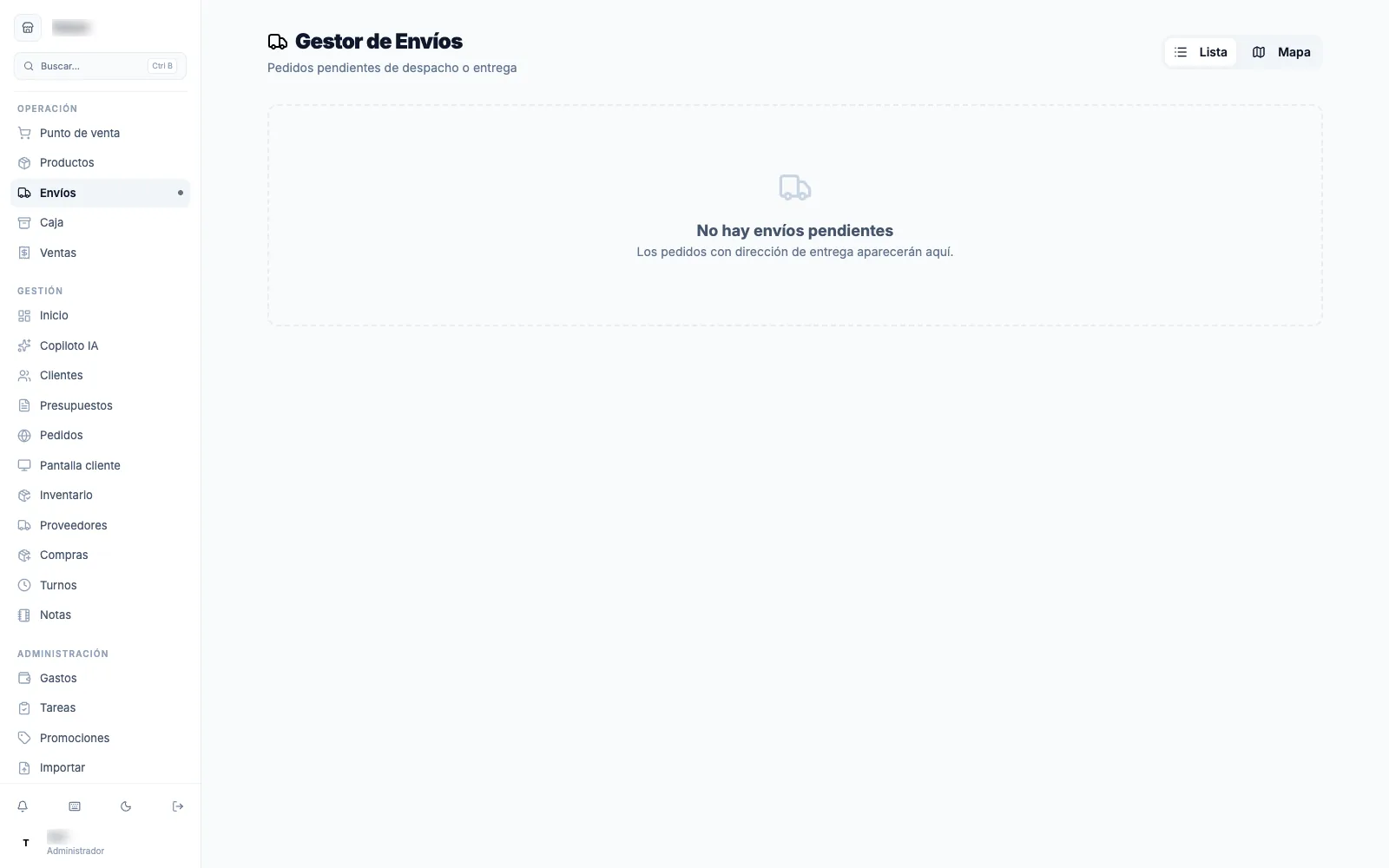
Arriba dice Pedidos pendientes de despacho o entrega. Entra todo presupuesto o pedido que esté pagado, aceptado o completado, con la entrega en Pendiente, Preparando o Listo, y con dirección cargada. Los que no tienen dirección quedan afuera: no hay a dónde mandarlos.
Qué muestra cada tarjeta
Sección titulada «Qué muestra cada tarjeta»| Dato | Detalle |
|---|---|
| Número de pedido | Cinco dígitos. Es el mismo que ve el cliente. |
| Total | El importe del pedido. |
| Cliente | Nombre y apellido, o Consumidor Final si el cliente no completó el nombre. |
| Dirección | La que tomó del GPS, o Sin dirección. |
| Productos (N) | Los primeros tres y el resto como +N más…. |
Los tres botones
Sección titulada «Los tres botones»| Botón | Qué hace |
|---|---|
| Mapa | Abre la ubicación en Google Maps para ver cómo llegar. |
| Avisar | Manda un WhatsApp al cliente: Hola {nombre}, estamos en camino con tu pedido #{n}. |
| Marcar Entregado | Cierra el pedido y lo saca de la lista. |
El botón Mapa y el botón Avisar se complementan: abrís la ruta en el mapa y le escribís al cliente que vas en camino. Con Marcar Entregado el pedido pasa a estado entregado y desaparece del gestor.
La vista de mapa
Sección titulada «La vista de mapa»El conmutador Lista / Mapa existe, pero la pantalla de mapa todavía no está terminada: al activarla muestra el aviso Vista de Mapa (Próximamente). Mientras tanto, usá la vista de Lista y el botón Mapa de cada tarjeta, que abre Google Maps y funciona bien.
Cuando no hay nada para repartir, la pantalla muestra No hay envíos pendientes. Es la señal de que terminaste el día.
Problemas frecuentes
Sección titulada «Problemas frecuentes»| Síntoma | Qué revisar |
|---|---|
| El link del catálogo dice Catálogo no disponible | Activar Catálogo Online está apagado en Ajustes → Catálogo online. |
| El cliente ve Catálogo disponible en el Plan Pro | El plan no alcanza. Verificá el plan activo y la fecha del aviso de transición. |
| El cliente no ve los precios | Mostrar Precios está apagado, y el producto muestra Consultar precio. |
| El cliente no puede agregar al carrito | Permitir Pedidos está apagado: el catálogo quedó como consulta. |
| El cliente no puede elegir la dirección | El navegador no le dio permiso de ubicación, o está escribiendo la dirección a mano en un campo de solo lectura. Que use Mi ubicación actual. |
| El pedido queda con el teléfono inválido | El número está mal cargado. En oPOS, un teléfono incorrecto invalida el pedido: corregilo y avisale al cliente. |
| El pago con Mercado Pago falla | Mensaje Mercado Pago no está configurado para este comercio. Revisá la integración en Ajustes. |
| El cliente envió el pedido y no me aparece | La lista refresca cada 15 segundos. Recargá y revisá que el catálogo esté activo. |
| No me entra ningún pedido | Permitir Pedidos apagado, o el cliente no llegó a confirmar (se quedó en el carrito). |
| En el gestor no aparece un pedido que ya está pagado | Le falta la dirección, o la entrega no está en Pendiente, Preparando o Listo. |
| La vista de mapa no muestra nada | Todavía no está implementada: muestra Vista de Mapa (Próximamente). Usá la lista y el botón Mapa. |
| El envío gratis no figura en el carrito | La Tarifa fija por envío está en 0, y eso es envío gratis. |
| No quiero tener el catálogo y los presupuestos mezclados | Son módulos distintos: los presupuestos los armás vos, los del catálogo llegan solos. Ver Presupuestos y pedidos. |
| La dirección queda desactualizada | Pedile al cliente que use Actualizar ubicación desde su link de presupuesto, o que vuelva a capturar el GPS en el pedido. |